יצירת זהות Google עם המייל העסקי הקיים: מה נשאר אצל ספק הדואר, איך מאמתים את הכתובת ומה בודקים לפני שמוסיפים הרשאות.
חשבון Google אינו בהכרח כתובת Gmail
אפשר להשתמש בכתובת הדואר העסקית הקיימת כדי ליצור חשבון Google. כתובת הכניסה יכולה להיות, למשל, כתובת תחת דומיין שהעסק כבר מחזיק. הדואר אינו עובר בעקבות הפעולה ל־Gmail, שרתי הדואר אינם מתחלפים ולא נדרש שינוי ברשומות DNS. אתם יוצרים זהות כניסה, לא מעבירים את שירות הדואר. ההבחנה הזאת חשובה במיוחד כשכבר יש תיבות דואר פעילות, ספק מחשוב ומכשירים שמקבלים הודעות באופן תקין.
המדריך מתאים לכתובת שאתם מוסמכים להשתמש בה ושיש לכם גישה לתיבה שלה. אם הדומיין כבר מנוהל ב־Google Workspace או שהמעסיק סיפק לכם חשבון Google, אל תפתחו זהות נוספת בלי בירור עם מנהל המערכת. חשבון עצמאי עם כתובת ארגונית אינו זהה למשתמש שמנהל הארגון יצר.
מה להכין ואיך לבחור את הכתובת
פתחו קודם את תיבת הדואר הקיימת ובדקו שניתן לקבל בה הודעות. הכינו סיסמה ייחודית עבור חשבון Google, נפרדת מסיסמת ספק הדואר. ודאו שמי שמקבל החלטות בעסק יודע מי מחזיק בתיבה, מי יכול לאפס אותה ומה קורה אם העובד האחראי עוזב. כתובת ציבורית משותפת כמו ״מידע״ יכולה להיות שימושית לפניות, אך אינה תמיד הבחירה הטובה ביותר לזהות אישית בעלת הרשאות ניהול.
אם העבודה תבוצע בידי כמה אנשים, לכל אחד עדיף חשבון משלו והזמנה לתפקיד המתאים בשירות. אין צורך ליצור חשבון משותף לכל ספק. לפני תחילת ההקמה בדקו גם אם הכתובת כבר משמשת לחשבון Google: נסו את מסלול הכניסה הרשמי, בלי לנחש שוב ושוב סיסמאות ובלי ליצור כפילויות עם איות דומה.

יצירה ואימות, שלב אחר שלב
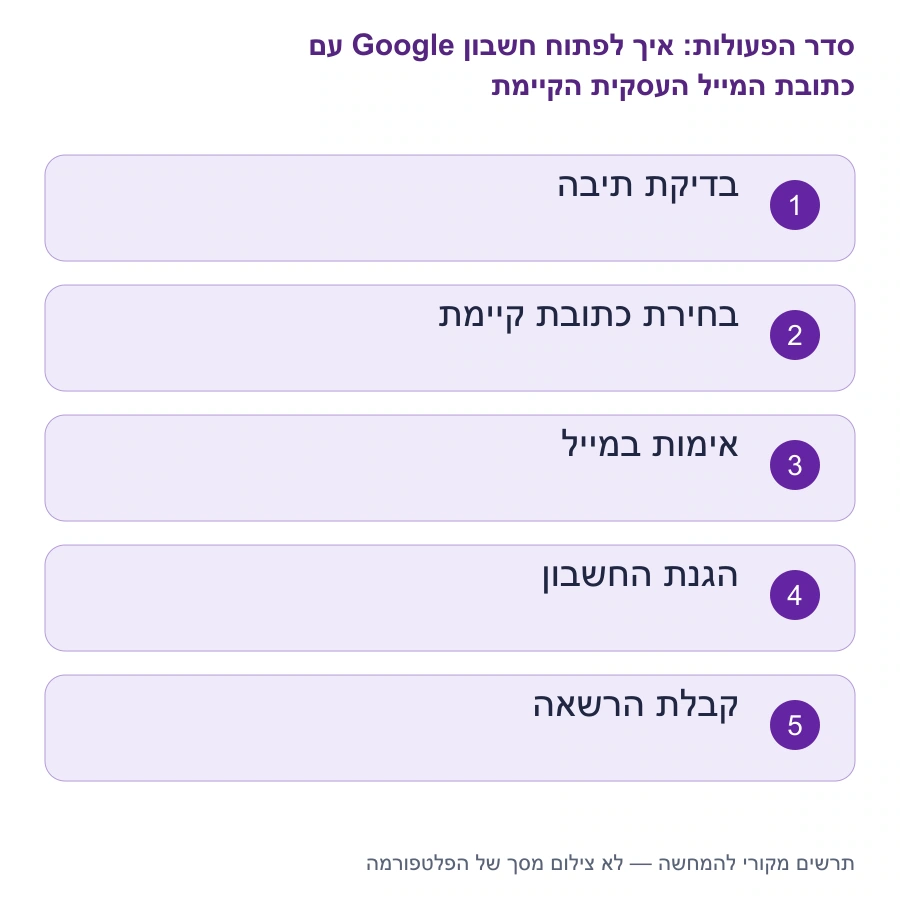
- הגיעו לדף יצירת חשבון Google מתוך העזרה הרשמית ובחרו יצירת חשבון. במסלול המתועד לכתובת קיימת בחרו ״לשימוש אישי״ (For my personal use), ואז המשיכו לפרטים ולבחירת כתובת קיימת. ודאו שאינכם מחוברים בטעות לזהות אחרת במסך שאתם עומדים לערוך.
- מלאו את הפרטים הנדרשים. כאשר מוצעת בחירת כתובת Gmail, חפשו אפשרות לשימוש בכתובת קיימת. הניסוח עשוי להיות ״שימוש בכתובת האימייל שלך״ או ניסוח מקביל בשפת הממשק.
- הקלידו את הכתובת העסקית המלאה. בדקו את שם התיבה ואת הדומיין, לרבות אות חסרה או סיומת שגויה. הכתובת תשמש אתכם בכניסה ובהזמנות לשירותים.
- Google תשלח הודעת אימות לתיבה הזאת. פתחו אותה אצל ספק הדואר הקיים והזינו את הקוד במסך הרשמי. אין למסור את הקוד לאדם שפונה אליכם בטלפון.
- קבעו סיסמה ייחודית, השלימו בדיקות נוספות אם הן נדרשות וקראו את התנאים ואפשרויות הפרטיות לפני האישור.
- לאחר ההקמה פתחו את פרטי חשבון Google ובדקו שהכתובת העסקית מופיעה ככתובת הכניסה. לאחר מכן הגדירו שחזור ואימות דו־שלבי.
אם המסלול מציע רכישת דומיין, דואר ארגוני או ניסיון בתשלום, עצרו ובדקו אם עברתם למסלול Workspace. אלה אינם שלבים הכרחיים רק כדי להשתמש בכתובת קיימת כזהות Google עצמאית.
מה משתנה ומה נשאר כפי שהיה
יש עכשיו שתי מערכות עם אותה כתובת: תיבת הדואר אצל הספק הקיים, וחשבון Google שמשתמש בכתובת לצורך זיהוי. שינוי הסיסמה באחת אינו בהכרח משנה אותה באחרת. גם החיוב, התמיכה וניהול העובדים בכל מערכת עשויים להיות נפרדים. תעדו את ההבחנה במקום מאובטח כדי שמי שמטפל בתקלה לא יאפס את השירות הלא נכון.
אל תשנו רשומות MX כדי להשלים הרשמה כזאת. רשומות אלה משפיעות על ניתוב הדואר של הדומיין ועלולות לפגוע בכל העובדים. אם בהמשך רוצים באמת להעביר את הדואר ל־Workspace, יש לתכנן פרויקט מעבר מסודר, כולל משתמשים, גיבוי, הרשאות ומועד המעבר. פתיחת החשבון במדריך אינה תחליף לתכנון הזה.
דוגמה מעשית לעסק קטן
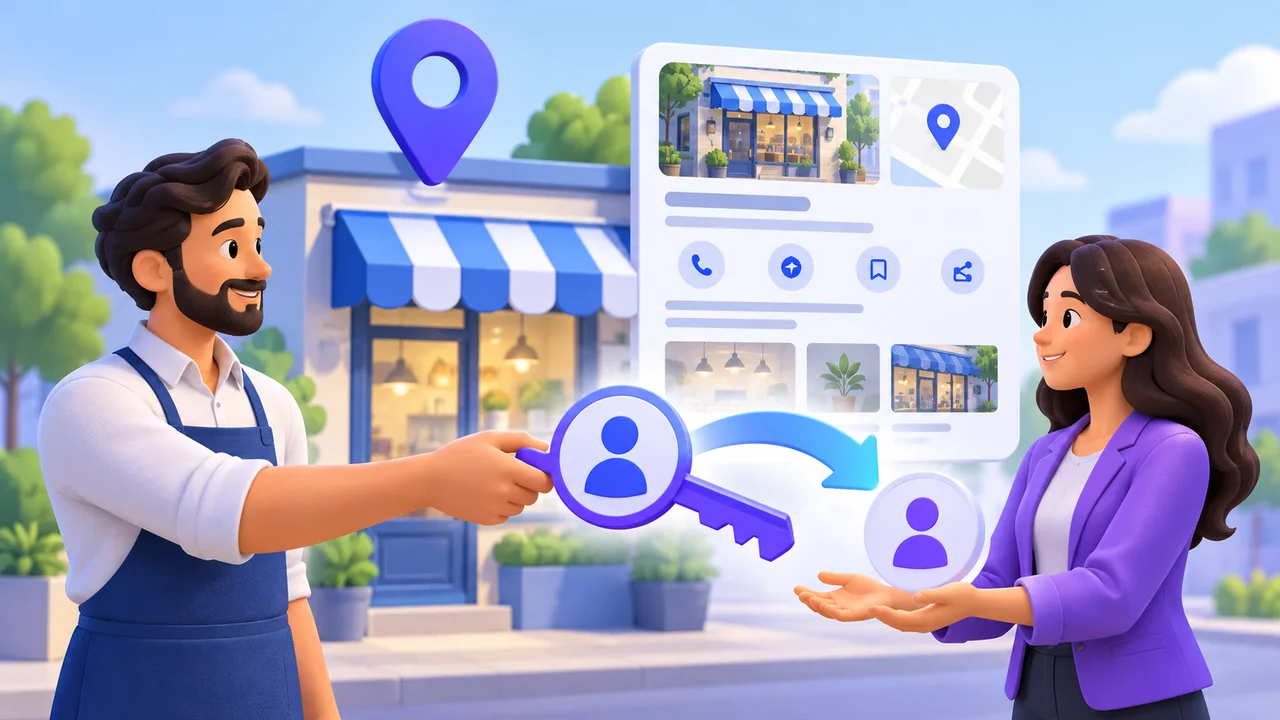
נניח, לצורך הדוגמה בלבד, שבעלת חנות משתמשת כבר בכתובת office@example.com אצל ספק דואר אחר ורוצה לקבל גישה לפרופיל העסק בגוגל. היא יוצרת חשבון Google עם אותה כתובת ומאמתת הודעה שמגיעה לתיבה. לאחר מכן בעל הפרופיל מזמין את הכתובת לתפקיד ניהול. היא מקבלת הרשאה לפרופיל רק אחרי אישור ההזמנה; עצם יצירת החשבון לא העניקה לה בעלות על החנות במפות.
אם מנהל השיווק זקוק לגישה נוספת, לא מוסרים לו את סיסמת office. מזמינים את חשבונו הנפרד. כך אפשר להסיר בעתיד את הרשאתו לפרופיל בלי לשנות סיסמה לכל מי שמשתמש בתיבת הדואר ובלי לפגוע בתקשורת עם לקוחות.
תקלות באימות ובכניסה
הודעת האימות לא הגיעה? בדקו ספאם, הסגר ארגוני וכללי העברה. ודאו שהתיבה אינה מלאה ושספק הדואר מקבל הודעות מבחוץ. בקשו קוד חדש רק לאחר בדיקת הכתובת וההודעה הקודמת, והשתמשו בקוד העדכני לפי המסך. מנהל דואר יכול לבדוק חסימה בלי לקבל את סיסמת חשבון Google שלכם.
אם מוצגת הודעה שהכתובת כבר בשימוש, ייתכן שכבר קיים חשבון Google עבורה. השתמשו במסלול הכניסה או השחזור. אם מתקבלת הודעה על חשבון מנוהל או על הגבלה ארגונית, פנו למנהל המערכת. אל תנסו לעקוף בעלות של ארגון באמצעות כתובת של עובד אחר. כאשר ההזמנה לשירות מגיעה אבל אין הרשאה, בדקו שאתם מחוברים לאותה כתובת שאליה נשלחה ההזמנה.
בדיקת סיום שאינה משבשת את הדואר
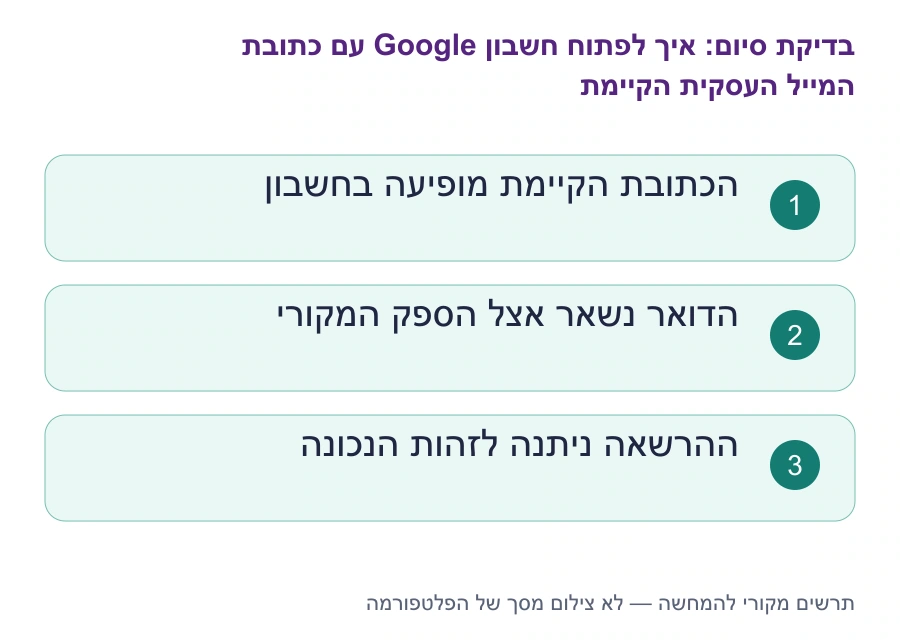
בדקו ארבעה דברים בנפרד: חשבון Google נפתח עם הכתובת הנכונה; אפשר להיכנס אליו; הדואר העסקי ממשיך להגיע אצל הספק הקיים; והרשאת השירות המבוקש ניתנה לחשבון הנכון. אין צורך לשלוח הודעות ללקוחות במסגרת הבדיקה. הודעת ניסיון בין תיבות בשליטתכם מספיקה כדי לזהות שגיאת הקלדה או בעיית קבלה.
שמרו כתובת שחזור נוספת שאינה נשענת רק על אותה תיבה עסקית. אם הדומיין יפקע או שספק הדואר יושבת, תלות בלעדית בו עלולה להקשות על התאוששות. אל תסגרו את החיבור הקיים לפני שהשלמתם הגנה ושחזור ובדקתם דרך כניסה חלופית מתאימה.
תחזוקה בעת שינוי עובדים או דומיין
בכל עזיבת עובד בדקו הרשאות בשירותי Google עצמם, ולא רק את הגישה לתיבת הדואר. החלפת ספק דואר בלי שינוי כתובת אינה בהכרח מחייבת חשבון Google חדש, אבל חייבים לשמור על קבלת הודעות ואפשרויות שחזור. שינוי דומיין או מעבר לניהול ארגוני מצריכים בירור נוסף לפני מחיקת חשבונות. הפעולה הבטוחה היא למפות קודם את השירותים והבעלויות, ולא להניח שכל הנתונים יופיעו אוטומטית בזהות החדשה.
שאלות ותשובות על איך לפתוח חשבון Google עם כתובת המייל העסקית הקיימת
האם נפתחת גם תיבת Gmail?
לא מעצם השימוש בכתובת קיימת. ממשיכים לקבל את הדואר אצל הספק הקיים. חשבון Google מאפשר כניסה למוצרים הנתמכים, אך כדי לשנות את שירות הדואר צריך תהליך נפרד ולא שינוי מקרי במהלך ההרשמה.
איזו סיסמה מזינים בכניסה ל־Google?
את הסיסמה שנקבעה לחשבון Google, ולא בהכרח את סיסמת תיבת הדואר. הפרידו בין הסיסמאות ושמרו אותן במנהל סיסמאות. בחשבון ארגוני מנוהל ייתכן תהליך כניסה אחר שקבע הארגון.
האם זה נותן שליטה ארגונית בכל עובדי העסק?
לא. חשבון עצמאי אינו מסוף ניהול עובדים. אם נדרשים הקמת משתמשים, מדיניות אבטחה מרכזית והעברת מידע ארגונית, בדקו פתרון ארגוני מתאים עם מנהל המערכת והבחינו בינו לבין ההקמה המצומצמת כאן.
אפשר לתת לחשבון הזה גישה ל־Google Ads?
אפשר להזמין את כתובת חשבון Google לתפקיד זמין ומתאים, בכפוף להגדרות האבטחה של חשבון הפרסום. אין צורך לשתף סיסמה, ואין בהזמנה כשלעצמה צורך להפעיל קמפיין או לאשר הוצאה.
איך מכינים את תיבת הדואר העסקית לפני יצירת חשבון Google?
פתחו קודם את תיבת הדואר הקיימת ובדקו שניתן לקבל בה הודעות. הכינו סיסמה ייחודית עבור חשבון Google, נפרדת מסיסמת ספק הדואר. ודאו שמי שמקבל החלטות בעסק יודע מי מחזיק בתיבה, מי יכול לאפס אותה ומה קורה אם העובד האחראי עוזב. כתובת ציבורית משותפת כמו ״מידע״ יכולה להיות שימושית לפניות, אך אינה תמיד הבחירה הטובה ביותר לזהות אישית בעלת הרשאות ניהול.
איך בודקים אם כבר קיים חשבון Google עם הכתובת העסקית?
אם העבודה תבוצע בידי כמה אנשים, לכל אחד עדיף חשבון משלו והזמנה לתפקיד המתאים בשירות. אין צורך ליצור חשבון משותף לכל ספק. לפני תחילת ההקמה בדקו גם אם הכתובת כבר משמשת לחשבון Google: נסו את מסלול הכניסה הרשמי, בלי לנחש שוב ושוב סיסמאות ובלי ליצור כפילויות עם איות דומה.
באיזה מסלול מתחילים יצירת חשבון עם מייל קיים?
הגיעו לדף יצירת חשבון Google מתוך העזרה הרשמית ובחרו יצירת חשבון. במסלול המתועד לכתובת קיימת בחרו ״לשימוש אישי״ (For my personal use), ואז המשיכו לפרטים ולבחירת כתובת קיימת. ודאו שאינכם מחוברים בטעות לזהות אחרת במסך שאתם עומדים לערוך.
איפה בוחרים שימוש בכתובת קיימת במקום Gmail חדש?
מלאו את הפרטים הנדרשים. כאשר מוצעת בחירת כתובת Gmail, חפשו אפשרות לשימוש בכתובת קיימת. הניסוח עשוי להיות ״שימוש בכתובת האימייל שלך״ או ניסוח מקביל בשפת הממשק.
אילו חלקים בכתובת העסקית חשוב לבדוק בהקלדה?
הקלידו את הכתובת העסקית המלאה. בדקו את שם התיבה ואת הדומיין, לרבות אות חסרה או סיומת שגויה. הכתובת תשמש אתכם בכניסה ובהזמנות לשירותים.
איך מאמתים מול Google בעלות על כתובת הדואר הקיימת?
Google תשלח הודעת אימות לתיבה הזאת. פתחו אותה אצל ספק הדואר הקיים והזינו את הקוד במסך הרשמי. אין למסור את הקוד לאדם שפונה אליכם בטלפון.
מה צריך לבדוק ולהגן בחשבון מיד אחרי ההקמה?
לאחר ההקמה פתחו את פרטי חשבון Google ובדקו שהכתובת העסקית מופיעה ככתובת הכניסה. לאחר מכן הגדירו שחזור ואימות דו־שלבי.
מה עושים כשמוצעת הרשמה ל־Workspace במקום חשבון עצמאי?
אם המסלול מציע רכישת דומיין, דואר ארגוני או ניסיון בתשלום, עצרו ובדקו אם עברתם למסלול Workspace. אלה אינם שלבים הכרחיים רק כדי להשתמש בכתובת קיימת כזהות Google עצמאית.
מה בודקים אם הודעת האימות לא מגיעה למייל העסקי?
הודעת האימות לא הגיעה? בדקו ספאם, הסגר ארגוני וכללי העברה. ודאו שהתיבה אינה מלאה ושספק הדואר מקבל הודעות מבחוץ. בקשו קוד חדש רק לאחר בדיקת הכתובת וההודעה הקודמת, והשתמשו בקוד העדכני לפי המסך. מנהל דואר יכול לבדוק חסימה בלי לקבל את סיסמת חשבון Google שלכם.
איך מוודאים שהחשבון נפתח בלי לפגוע בקבלת הדואר?
בדקו ארבעה דברים בנפרד: חשבון Google נפתח עם הכתובת הנכונה; אפשר להיכנס אליו; הדואר העסקי ממשיך להגיע אצל הספק הקיים; והרשאת השירות המבוקש ניתנה לחשבון הנכון. אין צורך לשלוח הודעות ללקוחות במסגרת הבדיקה. הודעת ניסיון בין תיבות בשליטתכם מספיקה כדי לזהות שגיאת הקלדה או בעיית קבלה.
מה לבדוק בחשבון Google בעת עזיבת עובד או החלפת ספק דואר?
בכל עזיבת עובד בדקו הרשאות בשירותי Google עצמם, ולא רק את הגישה לתיבת הדואר. החלפת ספק דואר בלי שינוי כתובת אינה בהכרח מחייבת חשבון Google חדש, אבל חייבים לשמור על קבלת הודעות ואפשרויות שחזור. שינוי דומיין או מעבר לניהול ארגוני מצריכים בירור נוסף לפני מחיקת חשבונות. הפעולה הבטוחה היא למפות קודם את השירותים והבעלויות, ולא להניח שכל הנתונים יופיעו אוטומטית בזהות החדשה.