כדי להשתמש ב-Tag Manager, השלב הראשון הוא לפתוח חשבון חדש ב־Google Tag Manager. לאחר מכן תתבקשו ליצור “קונטיינר” – יחידת ניהול שמאגדת את כל התגים באתר אחד. כל אתר או אפליקציה צריכים קונטיינר משלהם.
מדריך מעשי מעודכן: איך לפתוח Google Tag Manager ולהתקין אותו באתר
Google Tag Manager מאפשר לנהל תגים דרך מכל שמותקן באתר. לפני יצירה חדשה צריך לבדוק אם כבר יש מכל או Google tag שמנוהל במסגרת המעודכנת של 2026. ניצור או נבחר מבנה נכון, נתקין את הקוד שהמערכת מספקת ונבדוק טעינה, בלי להניח שהתקנת GTM לבדה מפעילה GA4 או מכבדת אוטומטית כל דרישת הסכמה.
Google Tag Manager מאפשר לנהל תגים דרך מכל שמותקן באתר. לפני יצירה חדשה צריך לבדוק אם כבר יש מכל או Google tag שמנוהל במסגרת המעודכנת של 2026. ניצור או נבחר מבנה נכון, נתקין את הקוד שהמערכת מספקת ונבדוק טעינה, בלי להניח שהתקנת GTM לבדה מפעילה GA4 או מכבדת אוטומטית כל דרישת הסכמה.
מה מכינים לפני שמתחילים
הכינו חשבון Google מורשה, דומיין אתר, גישה למערכת האתר ואישור לשינוי קוד. אספו מזהי מכלים ותגי Google שכבר מותקנים. הכינו גיבוי תצורה או אתר וסביבת בדיקה. בדקו מי מפרסם שינויים ומי רק עורך, כדי שקוד חדש לא יגיע לייצור בלי ביקורת.
מיפוי קוד האתר צריך לכלול גם עמודים שאינם חלק מהתבנית הראשית. דף נחיתה במערכת אחרת, עמוד תשלום או גרסת שפה יכולים לטעון תשתית שונה. אין צורך להתקין הכול מחדש כדי לבדוק זאת; השתמשו ברשימת עמודים ובמזהים שנצפו. אם אין גישה לקוד, בקשו מהמפתח או ממנהל המערכת לאשר את מסלול ההתקנה. אי־יכולת לראות מקור אינה הוכחה שאין התקנה, ולכן יש לסיים מיפוי לפני הוספת קטע נוסף.

ביצוע מסודר, שלב אחר שלב
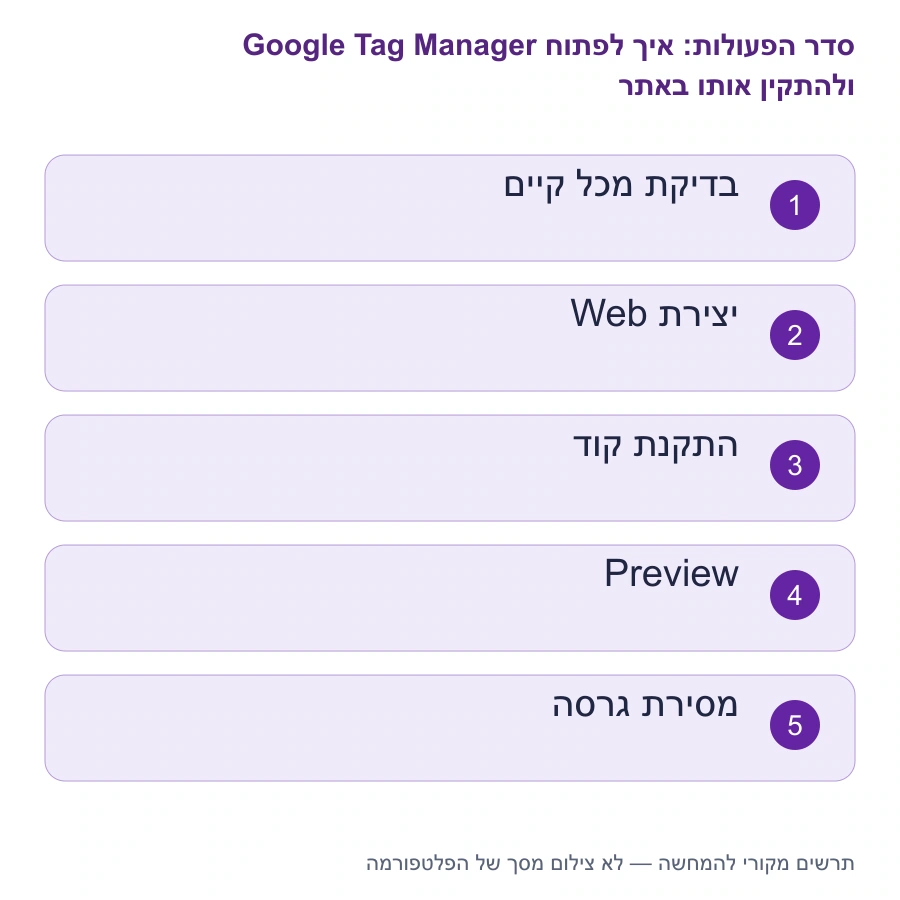
- זהו התקנה קיימת לפני יצירה
בדקו עם בעל האתר ובכלי בדיקה אם כבר נטען GTM או Google tag. מאוגוסט 2026 Google מתארת איחוד יכולות בין המוצרים, ולכן תג קיים עשוי להיות מנוהל כמכל בלי צורך בהתקנה כפולה. בדקו היכן מנוהל הקוד ומהו מזהה הפריסה שנטען באתר: פריסה עם מזהה G- או AW- מוגבלת לתגי Google, ואילו הפעלת תגי צד שלישי, כגון Meta Pixel או Custom HTML, דורשת פריסה עם מזהה GTM- של מכל מורשה ומתאים. קבלו את קוד ההתקנה מהמכל הנכון לפי הוראותיו; אין לשנות תחילית מזהה ידנית. אם נדרש מעבר מפריסת Google בלבד, מפו את היעדים הקיימים ותכננו שינוי מאושר במקום להוסיף התקנה כפולה.
- צרו חשבון ומכל רק כשנדרש
אם אין מסגרת מתאימה, ב־Tag Manager צרו חשבון בשם העסק ומכל עבור האתר מסוג Web. בחרו מדינה והעדפות שיתוף במודע וקראו תנאים. לא צריך מכל לכל עמוד. תנו שם שמזהה דומיין ותפקיד, והבטיחו שהעסק מקבל הרשאה עצמאית ולא נשאר תלוי במשתמש יחיד של ספק חיצוני.
- התקינו את הקוד שסופק
פתחו את הוראות התקנת המכל והעתיקו אותן מהממשק הנוכחי. במכל Web רגיל התיעוד מתאר קטע גבוה ב־head וקטע מיד אחרי פתיחת body. במערכת תוכן אפשר להשתמש בחיבור מאושר מתאים במקום להוסיף בכמה מקומות. אל תבנו קוד ידנית מהזיכרון או תחליפו מזהה קיים בלי בדיקת השפעה.
- בדקו טעינה ומסלול ניהול
הפעילו Preview והתחברו לאתר הבדיקה. ודאו שהמכל הנכון מזוהה בכל סוג עמוד נדרש ושאין התקנה כפולה מתוסף ותבנית. בדקו שמנגנון ההסכמה ויתר תפקודי האתר נשארו תקינים. בממשק החדש חפשו כלי טריגרים ומשתנים גם תחת Advanced. תעדו גרסה; הוספת תג GA4 היא שלב נפרד ולא תוצאה אוטומטית.
מה משמעות ההגדרות שבחרתם
מכל הוא מעטפת ניהול, ותג הוא הגדרה ששולחת נתונים ליעד. מכל ריק יכול להיטען בלי לשלוח page_view ל־GA4. התקנת מעטפת חדשה ליד Google tag קיים יכולה ליצור מדידה כפולה לאחר הוספת יעד, ולכן מיפוי קודם חיוני. שינויים ב־workspace אינם תמיד הגרסה החיה; Preview ופרסום הם מצבים שונים.
במערכת תוכן בחרו מקום התקנה אחד שמאפשר תחזוקה. אם תוסף כבר מזריק קוד, הדבקה בתבנית יכולה להכפיל טעינה. אם קוד נכתב בקובץ תבנית שעלול להתחלף בעדכון, תכננו פתרון עמיד יותר לפי תיעוד המערכת. שמרו עותק של ההגדרה הקודמת ומועד השינוי. אל תסירו קוד Google tag פעיל לפני שהבנתם אילו יעדים ופרמטרים הוא מספק; מעבר מעטפת אינו אמור למחוק הגדרות מדידה עסקיות שנבנו לאורך זמן.
דוגמה מעשית להמחשה
באתר דמיוני תוסף כבר מתקין מכל אחד. אדם מוסיף קוד מכל שני בתבנית, ושני מנהלים מתחילים לשלוח לאותו נכס GA4. לפני שמוסיפים תג, הבדיקה מגלה שני מזהים. מחליטים על מסגרת אחראית אחת ותוכנית מעבר, במקום לפרסם עוד תג ולנסות לנכות כפילות בדוחות לאחר מכן.
איך בודקים ולא מסתפקים בשמירה
בדקו עמוד בית, עמוד תוכן ודף נחיתה נפרד אם הם משתמשים בתבניות שונות. ודאו מזהה מכל ובדקו שלא נטען פעמיים. סקרו שגיאות טכניות והשפעת מטמון. אם Preview עובד רק בסביבת בדיקה, כתבו זאת; אין להסיק שהגרסה החיה עודכנה. בדיקת מכל אינה הוכחה שכל יעד ואירוע בתוכו פועלים נכון.
ארגון עבודה במכל מקל על בדיקה עתידית. תנו לתגים ולטריגרים שמות שמתארים יעד ופעולה, וכתבו תיאור גרסה שמסביר למה השתנה משהו. סביבת עבודה עם שינויים של כמה אנשים דורשת סקירת ההבדלים לפני פרסום, כדי לא לפרסם בטעות עריכה לא קשורה. הרשאת עריכה אינה תמיד הרשאת פרסום, וזו הפרדה שימושית בביקורת. אין צורך לשנות תפקידי משתמשים כדי לסיים בדיקה; אפשר למסור למפרסם מוסמך את תוצאות Preview ואת רשימת השינויים המיועדת.
תקלות נפוצות ואיך מבודדים אותן
המכל לא מזוהה? בדקו קוד, מזהה, מטמון וחיבור Preview. מופיעים שני מכלים? בררו למה לפני הסרה. תג קיים נעלם? בדקו אם הוחלפה התקנה שסיפקה אותו. אין אפשרות לפרסם? בדקו תפקיד. דף נחיתה לא כולל מכל למרות דף בית תקין? בדקו תבנית נפרדת או פלטפורמה אחרת במקום לשנות טריגר.
גבולות, פרטיות והחלטות שדורשות זהירות
העתקת קוד GTM מעניקה יכולת לפרוס קוד באתר ולכן דורשת ניהול גישה ואישור. אין להתקין מכל של גורם לא מזוהה או לתת פרסום מלא לכל ספק. אל תאשרו אופטימיזציה או מיגרציה בממשק רק כדי להעלים הודעה; סקרו שינויים, תלויות והגדרות קיימות קודם.
מנגנון הסכמה צריך להיות מתוכנן עם סדר טעינה מתאים. מכל יכול לטעון בזמן שהסכמה עדיין לא נקבעה, ולכן לכל יעד צריכה להיות התנהגות ברורה. התקנת מעטפת אינה אישור לאסוף מידע לפני בחירה. בדקו גם שהאתר ממשיך לתפקד כשחלק מהתגים אינם נורים; טופס או ניווט לא צריכים להיות תלויים בתג שיווקי. אם משהו נשבר לאחר התקנה, חזרו לשינוי המינימלי שבוצע ואל תכבו מערכות אבטחה או פרטיות באופן גורף כדי למצוא פתרון מהיר.
בדיקת סיום ורישום התוצאה
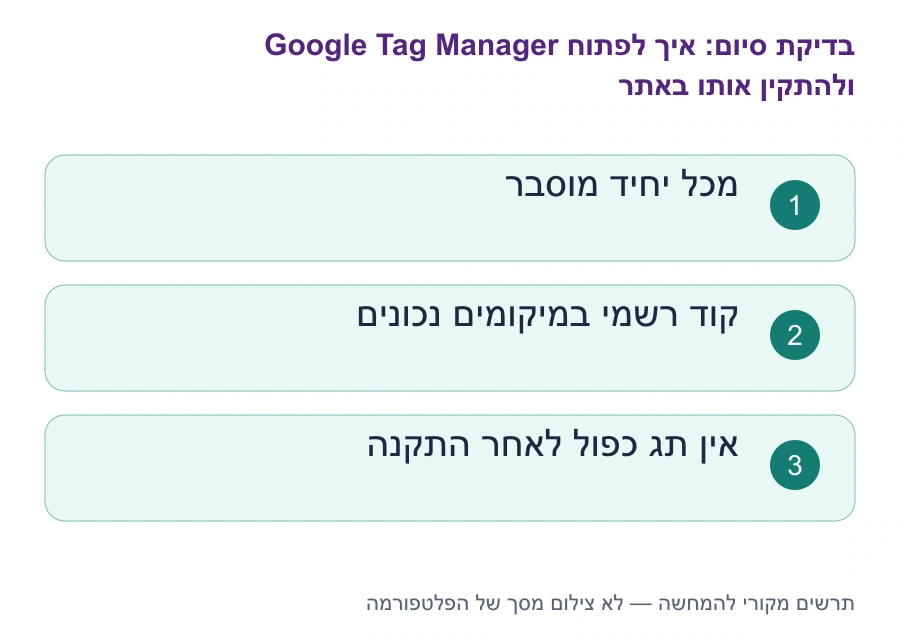
ההתקנה מוכנה כאשר המכל המתאים נטען במסלולים שנבדקו, מקורות קוד מוסברים והגישה הארגונית מסודרת. תעדו מה הותקן, מי מפרסם ומה עדיין לא הוגדר. המשך ל־Google tag או ל־Meta Pixel דורש בדיקה נפרדת של יעד, אירוע והסכמה.
שמרו כרטיס מכל עם מזהה, דומיין, שיטת התקנה, אחראי פרסום ומיקום גיבוי. אם נבחר חיבור מערכת תוכן, רשמו את התוסף או השדה ולא רק GTM מותקן. עדכון תבנית או החלפת כלי מטמון עלולים לשנות טעינה ולכן יש לחזור לבדיקה. בהעברת עבודה לספק אחר אל תפתחו מכל חדש ללא סיבה; הרשאה מסודרת למכל הקיים עשויה לשמר היסטוריה ולהימנע משני מקורות ניהול שמבצעים אותה מדידה בלי תיאום.
ההנחיות מבוססות על תיעוד Google הציבורי, ללא כניסה לחשבון. מיקום אפשרויות עשוי להשתנות לפי הרשאה וגרסת ממשק.
מקורות רשמיים להמשך בדיקה
- Google Tag Manager — יצירת חשבון ומכל
- Google Tag Manager — התקנת מכל באתר
- Google Tag Manager — עדכון איחוד הממשקים באוגוסט 2026
- Google Tag Manager — יכולות תג לפי מזהה המכל
שאלות ותשובות על איך לפתוח Google Tag Manager ולהתקין אותו באתר
GTM הוא Google Analytics?
לא. GTM מנהל קוד ותגים; GA4 הוא יעד לנתונים. מכל מותקן אינו אומר שהוגדר תג שמספק את המדידה הרצויה לנכס Analytics.
צריך מכל לכל עמוד?
לא באתר רגיל. מכל אחד יכול לנהל תגים בעמודים רבים. פיצול דורש הצדקה ארכיטקטונית ולא נועד רק להפריד שמות או קמפיינים.
כבר יש Google tag, להוסיף GTM חדש?
לא אוטומטית. בדקו את אפשרויות הניהול המעודכנות וההתקנה הקיימת, במיוחד לאחר איחוד יכולות ב־2026. התקנה נוספת עלולה ליצור כפילות ותלות מיותרת.
Preview אומר שהשינוי פורסם?
לא. הוא מאפשר בדיקה של סביבת העבודה. פרסום גרסה חיה הוא פעולה נפרדת שמצריכה הרשאה וביקורת; יש לתעד איזו גרסה נבדקה ובאיזו סביבה.
מקורות רשמיים
- Google Tag Manager — יצירת חשבון ומכל
- Google Tag Manager — התקנת מכל באתר
- Google Tag Manager — עדכון איחוד הממשקים באוגוסט 2026
- Google Tag Manager — יכולות תג לפי מזהה המכל
להמשך עבודה
- איך להגדיר Google tag של GA4 בתוך Google Tag Manager
- איך להטמיע Meta Pixel דרך Google Tag Manager
- ליווי מקצועי במשימה
- עשו זאת בעצמכם — כל המדריכים
החדשות הטובות? השימוש ב־Tag Manager לא רק מפשט את תהליכי העבודה ומונע תקלות, אלא גם משפר את הדיוק במדידה, חוסך זמן ומאפשר לכם להבין את המשתמשים שלכם טוב יותר – מה שמוביל בסופו של דבר להגדלת מכירות וצמיחה עסקית. להמשך בנושא: Google Tag Manager.
במאמר הזה נלמד צעד אחר צעד איך להשתמש ב-Tag Manager, למה הכלי הזה כל כך חשוב לעסק שלך, איך הוא משתלב עם שאר כלי האנליטיקה והפרסום שלך, ואיך הצוות שלנו יכול להפוך אותו לאחד הכלים החזקים ביותר בתהליך השיווק שלך.

למה חשוב לדעת איך להשתמש ב-Tag Manager
כדי להבין את החשיבות של Tag Manager, צריך להבין קודם מה הם “תגים”. תג הוא פיסת קוד קטנה שמאפשרת לאסוף מידע או לבצע פעולה מסוימת באתר – לדוגמה, למדוד המרות, לעקוב אחרי אירועים כמו לחיצה על כפתור, למדוד צפיות בווידאו או להפעיל פיקסלים של פרסום מפלטפורמות שונות.
בעבר, כל הוספת תג דרשה התערבות של מתכנת ושינוי בקוד האתר – תהליך שגוזל זמן, עלול לגרום לשגיאות ומאט את העבודה. כאן נכנס לתמונה Google Tag Manager, שמאפשר לנהל את כל התגים מממשק אחד נוח, בלי לגעת בקוד.
ברגע שתבינו איך להשתמש ב-Tag Manager בצורה נכונה, תוכלו:
- להטמיע ולנהל תגים בצורה עצמאית, מהירה ובטוחה.
- לחסוך בעלויות פיתוח.
- לשפר את איכות הנתונים המתקבלים מכלי אנליטיקה ופרסום.
- לייעל את תהליכי העבודה ולחסוך זמן יקר.
איך להשתמש ב-Tag Manager – הגדרת בסיס ראשונית
כדי להתחיל לעבוד עם הכלי, צריך לבצע כמה שלבים פשוטים:
פתיחת חשבון והגדרת קונטיינר
השלב הראשון הוא לפתוח חשבון חדש ב־Google Tag Manager. לאחר מכן תתבקשו ליצור “קונטיינר” – יחידת ניהול שמאגדת את כל התגים באתר אחד. כל אתר או אפליקציה צריכים קונטיינר משלהם.
הטמעת קוד הבסיס באתר
לאחר יצירת הקונטיינר, תקבלו קוד קצר שצריך להטמיע באתר. לאחר התקנת המכל אפשר לנהל תגים רבים מהממשק, אך אירועים מיוחדים, שכבת נתונים או שינויי אתר עשויים עדיין לדרוש עבודת מפתח.
הוספת תג ראשון
עכשיו אפשר להתחיל להוסיף תגים. לדוגמה: אם אתם רוצים למדוד המרות מגוגל אדס, תוכלו להוסיף את תג המעקב הרלוונטי ישירות דרך הממשק.
מבנה העבודה של Tag Manager – תגים, טריגרים ומשתנים
כדי להבין איך להשתמש ב-Tag Manager ביעילות, חשוב להכיר את שלושת הרכיבים המרכזיים שלו:
תגים (Tags)
אלה הם פיסות הקוד שמבצעות את הפעולה – לדוגמה, שליחת נתונים ל־Google Analytics או הפעלת פיקסל של פייסבוק.
טריגרים (Triggers)
טריגרים מגדירים מתי יופעלו התגים – לדוגמה, כאשר המשתמש לוחץ על כפתור מסוים, שולח טופס או מגיע לעמוד ספציפי.
משתנים (Variables)
משתנים מספקים מידע נוסף לתגים או לטריגרים. לדוגמה, הם יכולים לאסוף את כתובת ה־URL של העמוד או את הטקסט שעליו המשתמש לחץ.
השילוב בין שלושת הרכיבים האלה מאפשר ליצור מערכות מדידה מורכבות ומדויקות – וכל זה בלי לגעת בקוד האתר.
איך להשתמש ב-Tag Manager למדידה מתקדמת של אירועים
אחד היתרונות הגדולים של Tag Manager הוא היכולת למדוד פעולות משתמשים ברזולוציה גבוהה. לא מדובר רק בצפייה בדף או רכישה – אלא בכל אינטראקציה קטנה באתר.
לדוגמה, תוכלו לעקוב אחרי:
- לחיצות על כפתור “הוספה לעגלה”.
- צפייה בסרטון וידאו עד סופו.
- גלילה לעומק של עמוד תוכן.
- מילוי ושליחה של טפסים.
באמצעות הגדרה חכמה של טריגרים ותגים, תוכלו לקבל תמונה מלאה על ההתנהגות של המשתמשים ולהבין אילו פעולות מביאות אותם צעד אחד קרוב יותר להמרה.
שילוב בין Tag Manager ל-Google Analytics ו-Google Ads
כדי למקסם את התועלת, חשוב לדעת איך להשתמש ב-Tag Manager בשילוב עם כלים אחרים של גוגל. Tag Manager אינו כלי אנליטיקה בפני עצמו – הוא פלטפורמת ניהול שמאפשרת לשלב תגים מכלים שונים.
לדוגמה:
- שילוב עם Google Analytics מאפשר למדוד אירועים מותאמים אישית ולקבל נתונים מדויקים על התנהגות המשתמשים.
- שילוב עם Google Ads מאפשר למדוד המרות באופן מדויק ולשפר את האפקטיביות של הקמפיינים הממומנים.
- שילוב עם פיקסלים של פייסבוק, טיקטוק ולינקדאין מאפשר ליצור קהלים מותאמים אישית ולשפר את הדיוק בפרסום.
כאשר כל המערכות הללו עובדות יחד, אתם מקבלים תמונה מלאה על מסע הלקוח ויכולים לבצע אופטימיזציה אמיתית של הקמפיינים שלכם.
איך להשתמש ב-Tag Manager לניסויים ואופטימיזציה מתקדמת
GTM מאפשר גם לנהל ניסויים ולבצע שיפורים שוטפים באתר מבלי לפגוע בקוד המקור. לדוגמה, תוכלו לבדוק גרסאות שונות של טפסים או כפתורים, לשלב תוספים של צד שלישי או להטמיע כלי מדידה חדשים – הכול דרך ממשק אחד פשוט.
בנוסף, בזכות היכולת להגדיר גרסאות שונות (Versions) ולחזור אחורה במקרה של טעות, אתם יכולים לעבוד בביטחון מלא וללא חשש משיבוש האתר.
טעויות נפוצות שכדאי להימנע מהן בשימוש ב-Tag Manager
כמו בכל כלי מקצועי, גם כאן יש כמה טעויות שכדאי להימנע מהן:
- יצירת תגים מיותרים שמעמיסים על האתר.
- הגדרה לא נכונה של טריגרים שגורמת לנתונים שגויים.
- חוסר תיעוד של התגים – מה שמקשה על תחזוקה בעתיד.
כדי לעבוד בצורה מסודרת, מומלץ לבנות מערכת שמות ברורה לכל תג, טריגר ומשתנה, לתעד כל שינוי ולבדוק את המערכת בסביבת בדיקות לפני העלאה לאוויר.
איך אנחנו יכולים לעזור לכם להשתמש ב-Tag Manager בצורה מקצועית
לאורך יותר מ־15 שנות פעילות בתחום הדיגיטל, ניהלנו קמפיינים בשווי עשרות מיליוני שקלים עבור חברות מהמובילות במשק. הצוות שלנו כולל אנליסטים, מפתחי אתרים, מומחים לאוטומציה, אנשי SEO ומומחי פרסום – כולם עובדים יחד כדי לספק לכם פתרון 360° לניהול ומדידת הנתונים שלכם.
אנחנו יודעים בדיוק איך להשתמש ב-Tag Manager כדי להקים מערכות מדידה חכמות, לנתח התנהגות משתמשים ולתרגם נתונים לתוצאות עסקיות אמיתיות. בעזרתנו תוכלו להפיק את המקסימום מהנתונים שלכם ולהפוך אותם לכלי שמגדיל מכירות, מייעל תקציבים ומביא לכם יתרון תחרותי.
יישום ובקרה: איך להשתמש ב-Tag Manager
- ניתן להשתמש במצב התצוגה המקדימה (Preview Mode) כדי לוודא שהתגיות מופעלות נכון לפני פרסום השינויים באתר.
- ניתן להגדיר קונטיינרים לאפליקציות אנדרואיד ו-iOS, ולנהל גם בהן תגיות ואירועים בצורה נוחה.
- יש לבחור בתגית מסוג Custom HTML או להשתמש בתגית ייעודית, להדביק את קוד הפיקסל ולהגדיר טריגרים להפעלתו בזמן הרצוי.
- לדוגמה, תוכלו לבדוק גרסאות שונות של טפסים או כפתורים, לשלב תוספים של צד שלישי או להטמיע כלי מדידה חדשים – הכול דרך ממשק אחד פשוט.
- בנוסף, בזכות היכולת להגדיר גרסאות שונות (Versions) ולחזור אחורה במקרה של טעות, אתם יכולים לעבוד בביטחון מלא וללא חשש משיבוש האתר.
לרצף פעולה, בדיקת התוצאה ותרחיש המשך בנושא זה, ראו את הסעיף המעשי במדריך Google Tag Manager.
שאלות ותשובות נפוצות – איך להשתמש ב-Tag Manager
1. מהו Google Tag Manager ולמה הוא חשוב?
Google Tag Manager הוא כלי לניהול תגיות שמאפשר להוסיף ולנהל קודי מעקב באתר בקלות, ללא צורך במתכנת. הוא מייעל את תהליך איסוף הנתונים ומשפר את הדיוק של הדיווחים.
2. איך מתחילים לעבוד עם הכלי?
יש לפתוח חשבון ב-Tag Manager, ליצור "קונטיינר" עבור האתר או האפליקציה, ולהטמיע את קוד המעקב שנוצר בכל עמוד באתר.
3. מה זה קונטיינר ולמה הוא משמש?
קונטיינר הוא סביבת העבודה המרכזית שבה נמצאות כל התגיות, ההפעלות והמשתנים שלך. הוא מאפשר לנהל הכול ממקום אחד ולפרסם שינויים בקלות.
4. אילו סוגי תגיות ניתן להוסיף?
ניתן להוסיף תגיות של Google Analytics, Google Ads, פיקסלים של פייסבוק, מעקב המרות, אירועים מותאמים ועוד – בהתאם לצרכים השיווקיים והטכניים שלך.
5. האם יש צורך במתכנת כדי להטמיע תגיות?
ברוב המקרים לא. הכלי מאפשר להטמיע תגיות בקלות באמצעות ממשק גרפי, אך במקרים מורכבים ייתכן שתידרש עזרה טכנית.
6. מה ההבדל בין תגיות, טריגרים ומשתנים?
תגיות הן הקודים שמבצעים פעולה (כמו שליחת נתונים). טריגרים קובעים מתי להפעיל את התגיות, ומשתנים מספקים מידע נוסף שניתן להשתמש בו להפעלה מדויקת.
7. איך לבדוק אם תגית עובדת כמו שצריך?
ניתן להשתמש במצב התצוגה המקדימה (Preview Mode) כדי לוודא שהתגיות מופעלות נכון לפני פרסום השינויים באתר.
8. האם Tag Manager משפיע על ביצועי האתר?
אם מנוהל נכון, הכלי אינו מאט את האתר. להפך – הוא עשוי לשפר את היעילות בכך שהוא מרכז את כל הסקריפטים במקום אחד.
9. איך לעקוב אחר אירועים באתר?
ניתן להגדיר טריגרים שמזהים פעולות כמו לחיצה על כפתור, צפייה בווידאו או שליחת טופס, ולשלוח את המידע לכלי אנליטיקה.
10. האם אפשר להשתמש בו גם לאפליקציות?
כן. ניתן להגדיר קונטיינרים לאפליקציות אנדרואיד ו-iOS, ולנהל גם בהן תגיות ואירועים בצורה נוחה.
11. איך לשלב אותו עם Google Analytics?
יש להוסיף תגית מסוג GA4, להגדיר את מזהה הנכס ולבחור אילו אירועים ברצונך למדוד. כך הנתונים יעברו ישירות לחשבון האנליטיקס שלך.
12. איך להוסיף פיקסל של פייסבוק דרך הכלי?
יש לבחור בתגית מסוג Custom HTML או להשתמש בתגית ייעודית, להדביק את קוד הפיקסל ולהגדיר טריגרים להפעלתו בזמן הרצוי.
13. מה היתרון של שימוש ב-Tag Manager לעומת הוספת קודים ידנית?
היתרון הוא בקלות הניהול, האפשרות לערוך ולהוסיף תגיות ללא שינוי בקוד האתר, והפחתת הסיכון לשגיאות בקוד.
14. איך לעקוב אחרי שליחת טפסים?
ניתן להגדיר טריגר שמזהה את שליחת הטופס (Submit) ולהפעיל תגית שמדווחת את האירוע ל-Google Analytics או לכלי פרסום.
15. האם אפשר לנהל גרסאות שונות של קונטיינר?
כן. הכלי שומר היסטוריה של כל גרסה שפורסמה, כך שניתן לחזור אחורה במקרה של בעיה או להשוות בין גרסאות.
16. איך לוודא שהשינויים באתר מתעדכנים מיד?
לאחר פרסום השינויים בקונטיינר, מומלץ לרענן את המטמון (Cache) של הדפדפן ולבדוק במצב תצוגה מקדימה שהכול פועל כראוי.
17. האם ניתן לשתף גישה לצוותים נוספים?
כן. אפשר להוסיף משתמשים עם הרשאות שונות – מצפייה בלבד ועד ניהול מלא – וכך לאפשר שיתוף פעולה בין צוותים.
18. איך לעקוב אחרי המרות מקמפיינים ממומנים?
ניתן להטמיע תגיות של Google Ads או פלטפורמות אחרות, להגדיר טריגרים להפעלתן במקומות הנכונים באתר, ולנתח את הנתונים שהתקבלו.
19. מה כדאי לבדוק לפני פרסום תגיות חדשות?
חשוב לבדוק שהטריגרים פועלים נכון, שהתגיות אינן חופפות זו לזו, ושאין סקריפטים מיותרים שיכולים להשפיע על הביצועים.
20. איך Tag Manager משתלב באסטרטגיית שיווק כוללת?
הוא מאפשר לאסוף נתונים מדויקים יותר, לייעל את קמפייני הפרסום, למדוד ביצועים טוב יותר ולקבל החלטות מבוססות נתונים לשיפור המרות וצמיחה עסקית.
רוצים לדעת איך להשתמש ב-Tag Manager כדי לשדרג את האתר שלכם? בואו נדבר
אם הגעתם עד כאן – סימן שאתם מבינים את החשיבות של מדידה מדויקת בשיווק דיגיטלי. עכשיו זה הזמן לקחת את הצעד הבא. אנחנו מזמינים אתכם לפנות אלינו לייעוץ חינם, שבו ננתח את הצרכים שלכם, נגדיר יעדים ונבנה עבורכם מערכת חכמה לניהול תגים שתעבוד בשבילכם 24/7.
עם הניסיון הרב שלנו, הצוות המקצועי והגישה האסטרטגית – נהפוך את Tag Manager לכלי חזק שמקדם את העסק שלכם קדימה בכל יום מחדש.
זה הזמן שלכם לגלות באמת איך להשתמש ב-Tag Manager – ואנחנו כאן כדי לוודא שזה יקרה.
Google Tag Manager הוא לא עוד כלי טכני – הוא לב ליבו של מערך המדידה והשיווק הדיגיטלי שלכם. כשמשתמשים בו נכון, הוא מאפשר לנהל בקלות את כל התגים באתר, למדוד כל פעולה של המשתמשים, לשלב מערכות שונות ולהפוך נתונים להחלטות חכמות שמקדמות את העסק. אם אתם רוצים לעבוד חכם יותר, מהר יותר ויעיל יותר – זה הזמן ללמוד איך להשתמש ב-Tag Manager ולהפוך אותו לחלק בלתי נפרד מאסטרטגיית השיווק שלכם.