הטמעת Google Analytics כוללת בחירת נכס וזרם נתונים, התקנת תג ואימות אירועים באתר. בודקים שאין התקנות כפולות ושההגדרות תואמות את דרישות הפרטיות וההסכמה הרלוונטיות. הופעת קוד במקור אינה הוכחה שהנתונים וההמרות נמדדים נכון.
מדריך מעשי מעודכן: איך להגדיר Google tag של GA4 בתוך Google Tag Manager
להגדרה חדשה של GA4 בתוך Google Tag Manager משתמשים ב־Google tag או ביעד Google המתאים בממשק המאוחד, ולא מחפשים את תג GA4 Configuration הישן. לפני הוספה בודקים אם אותו יעד כבר פועל. נעבור על מזהה, סדר טעינה והסכמה ונבדוק page_view בלי ליצור התקנה כפולה או לשנות מימוש קיים בעיוורון.
להגדרה חדשה של GA4 בתוך Google Tag Manager משתמשים ב־Google tag או ביעד Google המתאים בממשק המאוחד, ולא מחפשים את תג GA4 Configuration הישן. לפני הוספה בודקים אם אותו יעד כבר פועל. נעבור על מזהה, סדר טעינה והסכמה ונבדוק page_view בלי ליצור התקנה כפולה או לשנות מימוש קיים בעיוורון.
מה מכינים לפני שמתחילים
הכינו מזהה מקור Web של GA4, הרשאת עריכה למכל ואישור לפרסום בהמשך. בדקו אם יש אינטגרציה באתר, תג gtag ישיר, תג בסיס קיים או מכל שעבר אופטימיזציה. רשמו פרמטרים קיימים ועמודי בדיקה. החלפת סוג תג אינה צריכה למחוק הגדרות חוצות דומיינים או פרמטרים שהאתר משתמש בהם.
העתיקו את מזהה היעד ממקור Web של האתר הנכון, ובדקו אם קיימות כמה סביבות עם שמות דומים. מזהה מדידה, מזהה מכל ומזהה נכס הם שדות שונים. אין לשנות תחילית כדי לגרום לערך להתקבל. רשמו גם אם Google tag מחובר ליעדים נוספים, כי שינוי בסיס יכול להשפיע מעבר ל־GA4. מיפוי זה מאפשר להחליט אם צריך תג חדש, שינוי יעד או רק תיקון הרשאה למסגרת שכבר פועלת באתר.

ביצוע מסודר, שלב אחר שלב
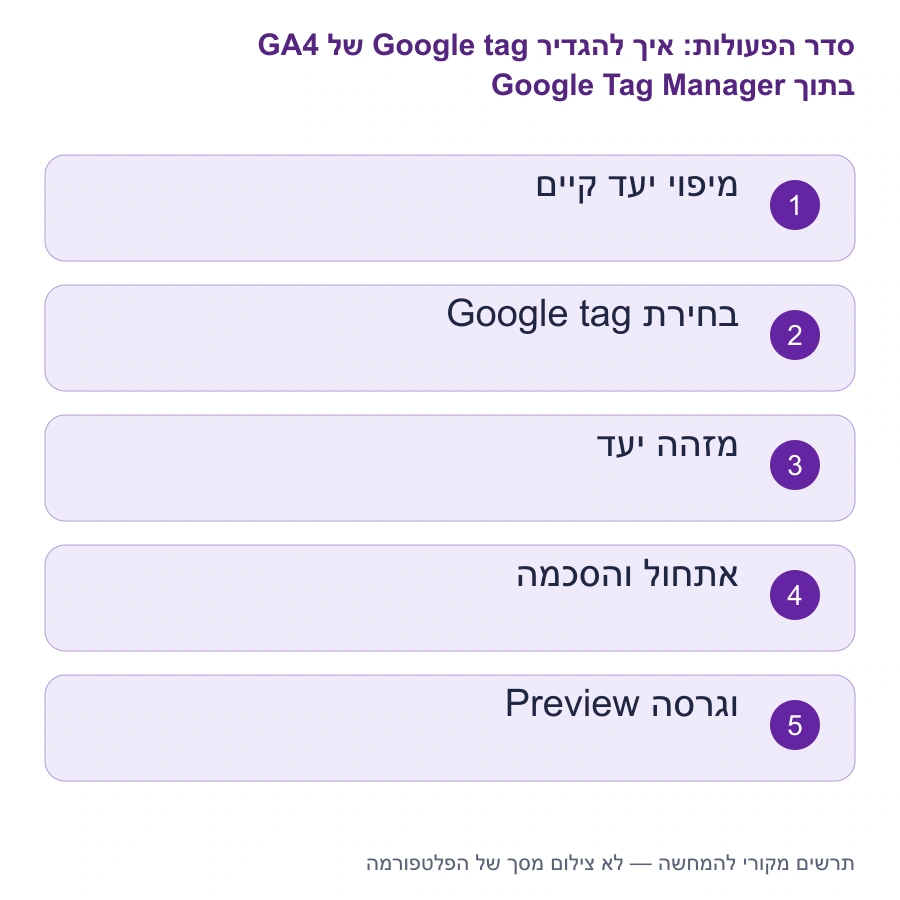
- בדקו אם יעד Analytics כבר קיים
במכל סקרו תגים ויעדי Google, ובאתר בדקו לאיזה נכס נשלחים אירועים. אם יעד כבר מוגדר בממשק המאוחד, אל תוסיפו בסיס נוסף רק בגלל שהתיעוד הישן מציג מסך אחר. תעדו מזהה, טריגר ופרמטרים. המצב הרצוי הוא מסלול אחד מוסבר לאתחול היעד, לא שני תגים שנראים שונים ושולחים אותו page_view.
- הגדירו Google tag במידת הצורך
במסלול המכל הרגיל בחרו תג חדש מסוג Google tag והזינו את המזהה שהמקור מספק. בממשק המעודכן סקרו יעד והגדרות קיימות לפי ההנחיות הזמינות. שם התג צריך לציין GA4 והאתר. אל תדביקו מזהה נכס מספרי בשדה שמצפה למזהה תג, ואל תעתיקו מזהה דוגמה מתוך מדריך.
- בחרו אתחול והסכמה מתאימים
בתיעוד ההקמה Google מתארת Initialization - All pages להפעלת בסיס לפני אירועים תלויים. מנגנון הסכמה צריך לקבוע מצב מתאים קודם לכן לפי התכנון. אל תשתמשו ב־Consent Initialization כתחליף רגיל לטריגר בסיס. אם מופיעה הגדרת תאימות legacy ל־gtag config, קראו את משמעותה ואל תשנו אותה בלי מיפוי קוד ישן.
- בדקו שליחה ורק אז מסרו גרסה
ב־Preview ו־Tag Assistant בדקו מזהה יעד, סדר ו־page_view צפוי. ב־DebugView בחרו את מכשיר הבדיקה ואמתו כתובת ואירועים. בדקו סירוב הסכמה ועמוד נוסף בהתאם למימוש. לפי Google, בקרות פרטיות או היעדר הסכמה לעוגיות Analytics יכולים למנוע הופעת אירועים ב־DebugView; אין לבטל סירוב כדי לקבל חיווי. בדיקת הסכמה נבחנת מול התנהגות התגים המתוכננת, בנפרד מהופעה בדוח. פרסום גרסה חיה דורש אישור נפרד ותיאור שינוי; בדיקת טיוטה אינה הוכחה שהאתר הציבורי עודכן או שכל אירוע עסקי פועל.
מה משמעות ההגדרות שבחרתם
Google tag הוא בסיס ליעד המדידה, בעוד תג אירוע GA4 מוסיף פעולה מסוימת. פתיחת תג אירוע אינה סיבה להתקין שוב את הבסיס. בממשק המאוחד של 2026 חלק מההגדרות עוברות ל־Settings וכלי עזר ל־Advanced, ולכן שמות ומיקומים יכולים להיות שונים בין חשבונות. ההחלטה החשובה היא זרימת נתונים ומזהה יעד, לא שחזור צילום ישן.
סדר טעינה חשוב כשאירוע עסקי מתרחש מוקדם. אם שליחת אירוע תלויה בערך שמוגדר באתר, בדקו מתי הוא זמין ביחס לאתחול. אל תזיזו את כל התגים לטריגר מוקדם יותר בלי לבדוק נתונים. במכל שעבר מיגרציה ייתכן שקוד config ישן עדיין משתתף באתחול; הגדרה שמחכה לו יכולה להיות נחוצה לתאימות. מנגד, הסרת ההמתנה בלי ביקורת יכולה לשנות פרמטרים וצפיות. התיעוד של 2026 מסביר מסלולים שונים, ולא מחייב לבצע שינוי אחיד בכל אתר.
דוגמה מעשית להמחשה
באתר דמיוני Google tag ישיר כבר שולח page_view. מנהל מוסיף בסיס דרך GTM בלי להסיר או למזג את המסלול הקודם, וכל טעינה נשלחת פעמיים. בבדיקה ממפים את שני המקורות ובוחרים מעבר מבוקר ששומר פרמטרים נחוצים. אין צורך להוסיף אירוע ידני של page_view כדי לתקן בסיס שכבר שולח צפייה אוטומטית.
איך בודקים ולא מסתפקים בשמירה
בדקו כתובת ומזהה יעד בכל בקשת בדיקה רלוונטית, ולא רק הודעה שתג נורה. ודאו סדר של בסיס לפני אירועי הצלחה תלויים, ובדקו אם ניווט דינמי שולח צפיות נוספות לפי התכנון. סקרו פרמטרים כדי שאין מידע אישי ב־page_location או בנתונים משותפים. רשמו בדיוק אילו מסכים ונתיבי הסכמה נבדקו.
בדיקת page_view צריכה להתייחס גם לניווט ללא רענון מלא. אם האתר משנה כתובת באמצעות היסטוריה, בדקו מה שולח צפייה ומה נחשב מסך חדש. לא כל שינוי סולמית הוא עמוד עסקי חדש, ולא כל מעבר תפריט טוען מסמך. בחרו מימוש אחד עקבי והימנעו מחיבור אוטומטי וידני במקביל לאותו מעבר. תיעוד של כמה מסלולי ניווט מאפשר לזהות כפילות או חוסר ולמסור למפתח תקלה ניתנת לשחזור במקום אמירה כללית שהאנליטיקס מוזר.
תקלות נפוצות ואיך מבודדים אותן
התג נורה ואין DebugView? בדקו יעד, מצב debug, הסכמה ומכשיר נבחר. שתי צפיות? חפשו בסיס ישיר, תוסף או אירוע ידני נוסף. אין אתחול אחרי מיגרציה? בדקו תלות ב־gtag config ישן לפי התיעוד. תפריט משתנים נעלם? חפשו Advanced במקום ליצור מכל חלופי כדי לקבל פריסה מוכרת.
גבולות, פרטיות והחלטות שדורשות זהירות
אין להסיר פקודות config קיימות או לבטל תאימות legacy בלי להעביר הגדרות רלוונטיות ולבדוק השפעה. מיגרציה היא שינוי מדידה, לא ניקוי קוד בלבד. אין להפעיל debug לכל המבקרים לצמיתות לצורך בדיקה, ואין לשנות מנגנוני הסכמה כדי לגרום לדוח להראות תנועה.
פרמטרים משותפים צריכים להיות מצומצמים ולא אישיים. ערך כמו שפה או מזהה עמוד פנימי יכול לעזור לניתוח, בעוד תוכן פנייה או כתובת דוא״ל אינם מתאימים לפרמטר חופשי. סקרו גם כתובות שמכילות שאילתות ממערכת טפסים. אם נתונים רגישים מופיעים בכתובת, הטמעת בסיס בלבד אינה פותרת זאת ויש לטפל במקור ובתכנון איסוף. אל תוסיפו user_id אקראי או מזהה CRM בלי צורך ותנאים מתאימים רק משום שמצאתם שדה שמאפשר זאת.
בדיקת סיום ורישום התוצאה
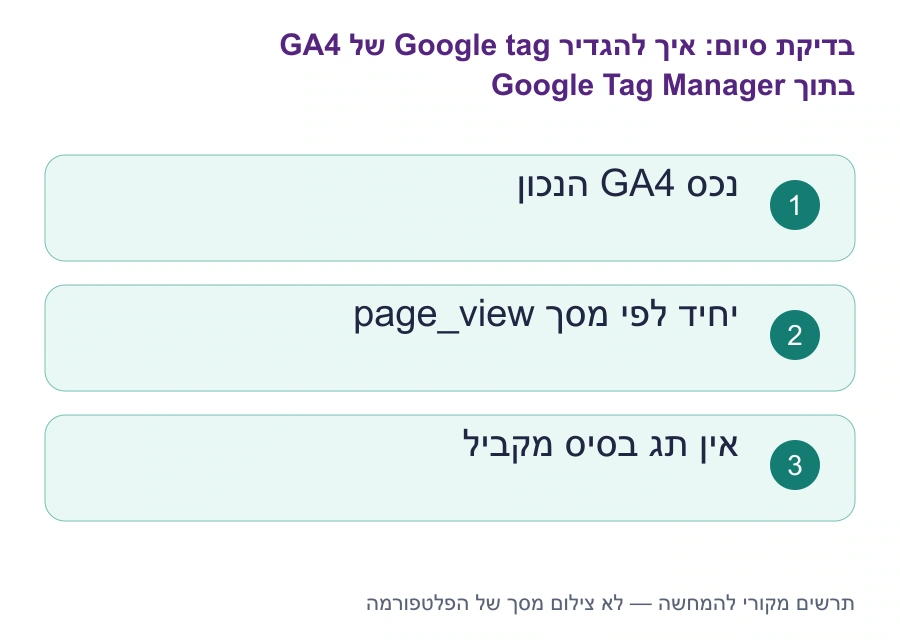
הבסיס מוכן כאשר היעד נכון, כל מסך שולח צפייה לפי התכנון ולא קיימת התקנה מקבילה לא מוסברת. שמרו גרסה, פרמטרים והחלטת מעבר. אירוע ליד וייבוא ל־Ads הם שלבים נפרדים; אין לבחור page_view כהצלחה עסקית רק מפני שהוא האירוע הראשון שמופיע.
הכינו רשימת תלויות לפני מסירה: תגי אירוע שמשתמשים בבסיס, פרמטרים משותפים וחיבורים לדומיינים נוספים. אם נשאר קוד ישן זמנית, כתבו מדוע ומי יסיר אותו לאחר בדיקה. אל תדרשו הסרה מיידית כדי שהקוד ייראה נקי. אחרי פרסום מאושר יש לחזור על בדיקה ללא Preview ולבדוק שהגרסה החיה מתנהגת כפי שנבדקה, תוך כיבוד הסכמה ובלי להניח שנתוני עיבוד רגילים יופיעו מיד באותו דוח.
ההנחיות מבוססות על תיעוד Google הציבורי, ללא כניסה לחשבון. מיקום אפשרויות עשוי להשתנות לפי הרשאה וגרסת ממשק.
מקורות רשמיים להמשך בדיקה
- Google Analytics — הגדרת Google tag ב־GTM
- Google Tag Manager — עדכון איחוד הממשקים באוגוסט 2026
- Google Analytics — בדיקת אירועים ב־DebugView
- Google Analytics — אירועי מדידה משופרת וטפסים
שאלות ותשובות על איך להגדיר Google tag של GA4 בתוך Google Tag Manager
צריך לבחור GA4 Configuration בהקמה חדשה?
לא. בהקמה חדשה משתמשים ב־Google tag או ביעד המתאים בממשק המאוחד. התקנה ישנה דורשת ביקורת לפני החלפה, ולא הוספת בסיס מקביל.
Initialization הוא Consent Initialization?
לא. אלו שלבים שונים. מנגנון ההסכמה קובע מצב בזמן המתאים, ובסיס המדידה מופעל לפי תכנון האתחול וההסכמה. אין להחליף ביניהם רק בגלל דמיון בשם.
למה מופיעים שני page_view?
ייתכן שיש בסיס ישיר ותוסף או תג נוסף, או אירוע ידני לצד צפייה אוטומטית. ממפים את כל המקורות ומתקנים את המסלול, לא מנכים ידנית בדוח.
אפשר למחוק gtag config אחרי מעבר?
רק לאחר בדיקת מיגרציה והעברת פרמטרים ותלויות נדרשים. בחלק מהמכלים קיימת תאימות legacy, ושינוי לא מבוקר יכול להפסיק אתחול או לשנות נתונים.
מקורות רשמיים
- Google Analytics — הגדרת Google tag ב־GTM
- Google Tag Manager — עדכון איחוד הממשקים באוגוסט 2026
- Google Analytics — בדיקת אירועים ב־DebugView
- Google Analytics — אירועי מדידה משופרת וטפסים
להמשך עבודה
- איך להגדיר שליחת טופס כ־Key event ב־GA4
- איך לייבא המרת GA4 ל־Google Ads בלי לספור את אותו ליד פעמיים
- ליווי מקצועי במשימה
- עשו זאת בעצמכם — כל המדריכים
להרחבה בנושא: גוגל אנליטיקס
במדריך זה נפרט כיצד לבצע את ההטמעה בצורה נכונה, אילו כלים יכולים לעזור בתהליך, ומה לעשות כדי להבטיח שהנתונים שאתם אוספים יהיו מדויקים ומלאים. להנחיות המקור בנושא: ההבדל בין key events להמרות בתיעוד Google.
למה חשוב להטמיע קוד גוגל אנליטיקס באתר שלכם?
הטמעת קוד גוגל אנליטיקס מאפשרת למדוד נתוני תנועה, התנהגות משתמשים והמרות באתר שלכם. בעידן שבו נתונים הם הכלי החשוב ביותר לקבלת החלטות עסקיות, גוגל אנליטיקס הוא מערכת חובה.
יתרונות ההטמעה:
- מדידת תנועה בזמן אמת: הבינו כמה מבקרים נכנסים לאתר שלכם, מאיפה הם מגיעים ומה הם עושים בו.
- ניתוח מקורות תנועה: גלו אם התנועה מגיעה מחיפוש אורגני, פרסום ממומן, רשתות חברתיות או מקורות אחרים.
- מעקב אחרי יעדים עסקיים: מעקב אחרי הרשמות, רכישות, צפיות בתוכן חשוב ועוד.
- אופטימיזציה לשיווק דיגיטלי: נתחו אילו ערוצי שיווק מניבים תוצאות והשקיעו בהם יותר.

איך להטמיע את קוד גוגל אנליטיקס? מדריך שלב אחר שלב
1. יצירת חשבון גוגל אנליטיקס
- התחברו ל-Google Analytics.
- לחצו על "Create Account" והוסיפו פרטים על האתר שלכם, כולל שם הנכס, כתובת ה-URL, תחום עיסוק וזמן מקומי.
2. קבלת קוד המעקב
- לאחר יצירת הנכס, תתבקשו להעתיק את קוד המעקב (Tracking Code).
- זהו הקוד שצריך להטמיע באתר כדי להתחיל לאסוף נתונים.
3. הטמעת הקוד בקוד האתר
ישנם כמה דרכים להטמיע את הקוד, בהתאם לאופן שבו האתר שלכם נבנה:
באתר HTML פשוט:
- פתחו את קובץ ה-HTML הראשי של האתר שלכם (לרוב index.html).
- הדביקו את קוד המעקב בתוך תגי <head> של האתר.
באתרי WordPress:
- השתמשו בתוסף ייעודי כמו Google Site Kit או Insert Headers and Footers.
- הדביקו את הקוד בתוסף, והוא יתווסף אוטומטית לכל עמודי האתר.
במערכת Google Tag Manager:
- התחברו לחשבון Google Tag Manager שלכם.
- צרו יעד Google Analytics במכל לפי המסלול העדכני, או השתמשו ב־Google tag במסלול החלופי המוצע. חברו את מזהה המדידה של מקור ה־Web ובדקו ב־Preview; GA4 Configuration הוא שם של תג היסטורי.
- שמרו את השינויים ופרסמו אותם.
4. בדיקת תקינות ההטמעה
- חזרו לחשבון גוגל אנליטיקס ובדקו את הדוח "בזמן אמת" (Real-Time).
- פתחו את האתר ובדקו אם תנועת הגולשים שלכם מזוהה במערכת.
טעויות נפוצות בהטמעת קוד גוגל אנליטיקס ואיך להימנע מהן
1. אי הטמעת הקוד בכל עמודי האתר
- ודאו שקוד המעקב מוטמע בצורה אחידה בכל עמודי האתר.
- פתרון: אם אתם משתמשים ב-CMS כמו WordPress, הקפידו להוסיף את הקוד בתבנית הראשית (Header).
2. שימוש בקוד שגוי
- לעיתים קורה שמעתיקים את הקוד הלא נכון, במיוחד אם יש מספר נכסים בחשבון.
- פתרון: בדקו שה-MEASUREMENT ID תואם לנכס שאתם מעוניינים לעקוב אחריו.
3. אי שימוש ב-Google Tag Manager
- אם אתם מנהלים מספר קודי מעקב באתר, כדאי להשתמש ב-Google Tag Manager לניהול קל ונוח.
- פתרון: למדו כיצד לשלב את Google Tag Manager כדי לייעל את תהליך ההטמעה.
כיצד לוודא שהנתונים שלכם מדויקים?
1. בדיקת הטמעה בעזרת Google Tag Assistant
- זהו תוסף לדפדפן כרום שמאפשר לבדוק אם הקוד הוטמע כראוי.
- הפעילו את התוסף, גלשו באתר שלכם ובדקו שהקוד פועל ללא שגיאות.
2. הגדרת סינון תנועה פנימית
- תנועה פנימית (מהצוות שלכם) יכולה להשפיע על דיוק הנתונים.
- פתרון: הגדירו כלל תנועה פנימית לכתובת IP ציבורית מאושרת ובדקו מסנן במצב Testing. הפעילו Exclude רק לאחר בדיקה חיובית ושלילית, משום שהחרגת נתונים נכנסים מעיבוד היא קבועה.
3. מעקב אחר מספר נכסים
- אם אתם מנהלים מספר אתרים, ודאו שהמעקב לכל נכס נעשה בנפרד ושלא נעשה בלבול בין הקודים.

שימוש בנתונים לשיפור הביצועים באתר
1. ניתוח תנועה
- גלו מאיפה מגיעים המבקרים המוצלחים ביותר והשקיעו בשיפור ערוצים אלו.
- לדוגמה: אם תנועה אורגנית מניבה שיעורי המרה גבוהים, השקיעו יותר ב-SEO.
2. זיהוי עמודים חזקים וחלשים
- בעזרת הדוחות של גוגל אנליטיקס, תוכלו לזהות עמודים עם שיעור נטישה גבוה ולשפר אותם.
- לדוגמה: עמודים עם זמן טעינה גבוה דורשים שיפור מהירות.
3. מעקב אחר יעדים עסקיים
- ב־GA4 מודדים פעולות באמצעות אירועים ומסמנים אירועי הצלחה שנבדקו כ־key events לפי הצורך. סימון אינו מאמת שהטופס נקלט ואינו מחליף הגדרת המרה ב־Google Ads.
יישום ובקרה: הטמעת קוד גוגל אנליטיקס
- בעזרת הקוד, ניתן לנתח התנהגות משתמשים, מקורות תנועה, המרות ועוד – מידע חיוני לשיפור ביצועי האתר.
- ניתן לבדוק את תקינות ההטמעה באמצעות תוסף הדפדפן Google Tag Assistant או דרך דוח בזמן אמת (Real-Time) בממשק גוגל אנליטיקס.
- אם מבנה האתר משתנה משמעותית (כמו מעבר לכתובת URL חדשה), ייתכן שתצטרכו לוודא שהקוד הוטמע כראוי.
- ניתן לבדוק זאת באמצעות דוחות בזמן אמת כדי לוודא שהמידע מתקבל.
- פתרון: בדקו שה-MEASUREMENT ID תואם לנכס שאתם מעוניינים לעקוב אחריו.
לרצף פעולה, בדיקת התוצאה ותרחיש המשך בנושא זה, ראו את הסעיף המעשי במדריך איך להשתמש ב-Google Analytics 4.
שאלות נפוצות על הטמעת קוד גוגל אנליטיקס
1. האם אפשר להטמיע את הקוד לבד?
בהחלט. התהליך פשוט יחסית, במיוחד אם אתם עובדים עם WordPress או Google Tag Manager.
2. האם צריך להטמיע את הקוד מחדש בכל שינוי באתר?
לא תמיד. אם מבנה האתר משתנה משמעותית (כמו מעבר לכתובת URL חדשה), ייתכן שתצטרכו לוודא שהקוד הוטמע כראוי.
3. האם אפשר לעקוב אחרי כמה אתרים בחשבון אחד?
כן. גוגל אנליטיקס מאפשרת להוסיף מספר נכסים לחשבון ולעקוב אחריהם בנפרד.
למה חשוב להטמיע את הקוד בצורה נכונה?
הטמעה נכונה של קוד גוגל אנליטיקס מבטיחה שאתם אוספים את הנתונים המדויקים והחשובים ביותר לעסק שלכם. מידע זה מאפשר לכם להבין את הקהל שלכם לעומק, לשפר את הביצועים של האתר ולהגיע להצלחות עסקיות.
שאלות ותשובות נפוצות בנושא הטמעת קוד גוגל אנליטיקס
מהי הטמעת קוד גוגל אנליטיקס ולמה היא חשובה?
הטמעת קוד גוגל אנליטיקס היא פעולה שמאפשרת לאסוף מידע על פעילות הגולשים באתר. בעזרת הקוד, ניתן לנתח התנהגות משתמשים, מקורות תנועה, המרות ועוד – מידע חיוני לשיפור ביצועי האתר.
היכן ממקמים את קוד גוגל אנליטיקס באתר?
את קוד גוגל אנליטיקס יש להטמיע בתוך תג ה-<head> של האתר, בכל עמוד שברצונך לעקוב אחריו. מיקום נכון מבטיח שהנתונים ייאספו בצורה תקינה ומהירה.
האם הטמעת קוד גוגל אנליטיקס דורשת ידע טכני?
הטמעת הקוד יכולה להתבצע בקלות יחסית, אך מומלץ שיהיה ידע בסיסי ב-HTML או שימוש במערכות ניהול תוכן כמו וורדפרס. לחלופין, ניתן להיעזר במפתח או מומחה אנליטיקס.
איך בודקים אם הטמעת קוד גוגל אנליטיקס בוצעה בהצלחה?
ניתן לבדוק את תקינות ההטמעה באמצעות תוסף הדפדפן Google Tag Assistant או דרך דוח בזמן אמת (Real-Time) בממשק גוגל אנליטיקס.
האם יש הבדל בין הטמעת קוד גוגל אנליטיקס רגיל לקוד GA4?
כן. גוגל אנליטיקס 4 (GA4) משתמש בקוד מעקב שונה מהגרסה הקודמת (Universal Analytics). יש לו מבנה שונה וממשק חדש, ולכן חשוב להטמיע את הקוד הרלוונטי בהתאם לגרסה שבה נעשה שימוש.
האם ניתן להטמיע קוד גוגל אנליטיקס באמצעות Google Tag Manager?
בהחלט. Google Tag Manager מאפשר לנהל קודים באתר בלי לגעת ישירות בקוד המקור. דרך הכלי ניתן להוסיף, לערוך או להסיר את קוד גוגל אנליטיקס בצורה נוחה ומסודרת.
מה קורה אם הקוד מוטמע פעמיים באתר?
הטמעת קוד גוגל אנליטיקס פעמיים עלולה לגרום להכפלת נתונים, סטיות בדוחות ושיבושים במדידת תנועה. לכן חשוב לוודא שהקוד מופיע פעם אחת בלבד.
כמה זמן לאחר ההטמעה מתחילים להופיע נתונים בגוגל אנליטיקס?
בדרך כלל הנתונים מתחילים להופיע תוך דקות ספורות. ניתן לבדוק זאת באמצעות דוחות בזמן אמת כדי לוודא שהמידע מתקבל.
האם הטמעת קוד גוגל אנליטיקס משפיעה על מהירות האתר?
קוד גוגל אנליטיקס נטען בצורה אסינכרונית, כלומר הוא לא מעכב את טעינת הדף. לכן ההשפעה על מהירות האתר מינימלית ואינה מורגשת ברוב המקרים.
איך מטמיעים את הקוד באתר וורדפרס?
ניתן להטמיע את קוד גוגל אנליטיקס דרך עריכת הקובץ header.php, דרך תוסף ייעודי כמו "Insert Headers and Footers", או באמצעות Google Tag Manager.
האם חובה להטמיע את הקוד בכל עמוד באתר?
כן, מומלץ שהקוד יופיע בכל עמוד שברצונך לעקוב אחריו. הטמעה בתבנית הראשית של האתר תבטיח נוכחות קבועה של הקוד בכל הדפים.
מה ההבדל בין הטמעת קוד באתר סטטי לאתר דינמי?
באתר סטטי ההטמעה מתבצעת ידנית בכל עמוד, בעוד שבאתר דינמי (כמו מערכות CMS) אפשר להטמיע את הקוד בתבנית הראשית כך שיחול אוטומטית על כל הדפים.
האם ניתן להשתמש ביותר מחשבון אנליטיקס אחד באתר?
אפשרי, אך יש להיזהר כדי לא לגרום לבלבול בנתונים. לרוב אין צורך ביותר מחשבון אחד, אך במקרים מסוימים, כמו שיתופי פעולה, ייתכן צורך בכך.
האם יש לשדרג את קוד המעקב כאשר יוצאת גרסה חדשה?
כאשר גוגל מעדכנת את מערכת האנליטיקס, יש לעדכן גם את הקוד בהתאם. לדוגמה, מעבר מ-Universal Analytics ל-GA4 מחייב החלפת הקוד והתאמתו למערכת החדשה.
מהן הטעויות הנפוצות בהטמעת קוד גוגל אנליטיקס?
טעויות נפוצות כוללות הדבקת הקוד במקום לא נכון, שכפול הקוד, הזנת מזהה שגוי, או הטמעה בדפים לא פעילים. הקפדה על ההנחיות תבטיח נתונים מדויקים ואמינים.
הגיע הזמן לשפר את השיווק שלכם
אנחנו מתמחים בהטמעת גוגל אנליטיקס, ניתוח נתונים ואופטימיזציה של אתרים. צרו קשר עוד היום לקבלת ייעוץ מקצועי וליווי אישי!
הטמיעו את הקוד ותנו לנתונים להוביל אתכם להצלחה. אנחנו כאן כדי לעזור לכם!