ב-GA4 מגדירים מדידה באמצעות אירועים ומסמנים אירועים חשובים כ-key events לפי הצורך העסקי. בודקים שהאירוע מופעל בתנאי הצלחה אמיתי ושאינו נספר שוב בכל רענון. הגדרת המרה ב-Google Ads היא שלב נפרד שיש לבדוק בחשבון הפרסום.
מדריך מעשי מעודכן: איך להגדיר שליחת טופס כ־Key event ב־GA4
ב־GA4 מודדים פעולה כאירוע ואז מסמנים פעולה חשובה כאירוע מרכזי, Key event. עבור טופס, ההצלחה היא פנייה שנקלטה ולא כל לחיצה או אינטראקציה. נבחר אירוע מדויק, נבדוק אותו ורק אז נסמן חשיבות, בלי להסתמך על Goals ישנים ובלי להניח שסימון משנה את הנתונים ההיסטוריים.
מה מכינים לפני שמתחילים
הכינו מפת טופס, אות הצלחת שרת, גישה ל־GTM או לכלי הטמעה והרשאה מתאימה בנכס GA4. בדקו אם כבר קיים generate_lead מאותו טופס או כלל שמייצר אותו מדף תודה. הכינו תרחישי הצלחה, שגיאה ורענון עם פרטי בדיקה מסומנים. אין צורך ליצור המרה ב־Ads כדי לסמן אירוע מרכזי ב־Analytics.
מפת הטופס צריכה להסביר מי מאשר הצלחה ובאיזה רגע. אתר ששולח דוא״ל בלבד שונה ממערכת ששומרת רשומה ומחזירה מזהה. אם מקור ההצלחה אינו ברור, בקשו ממפתח להגדיר אותו לפני בחירת טריגר. הודעה ירוקה יכולה להופיע מוקדם או להישאר אחרי רענון. אירוע אנליטי צריך לנבוע מהפעולה המאומתת, לא מצבע רכיב עיצובי. הבחנה זו מאפשרת להמשיך למדוד גם כשמשנים את נוסח ההודעה או את מראה הטופס.

ביצוע מסודר, שלב אחר שלב
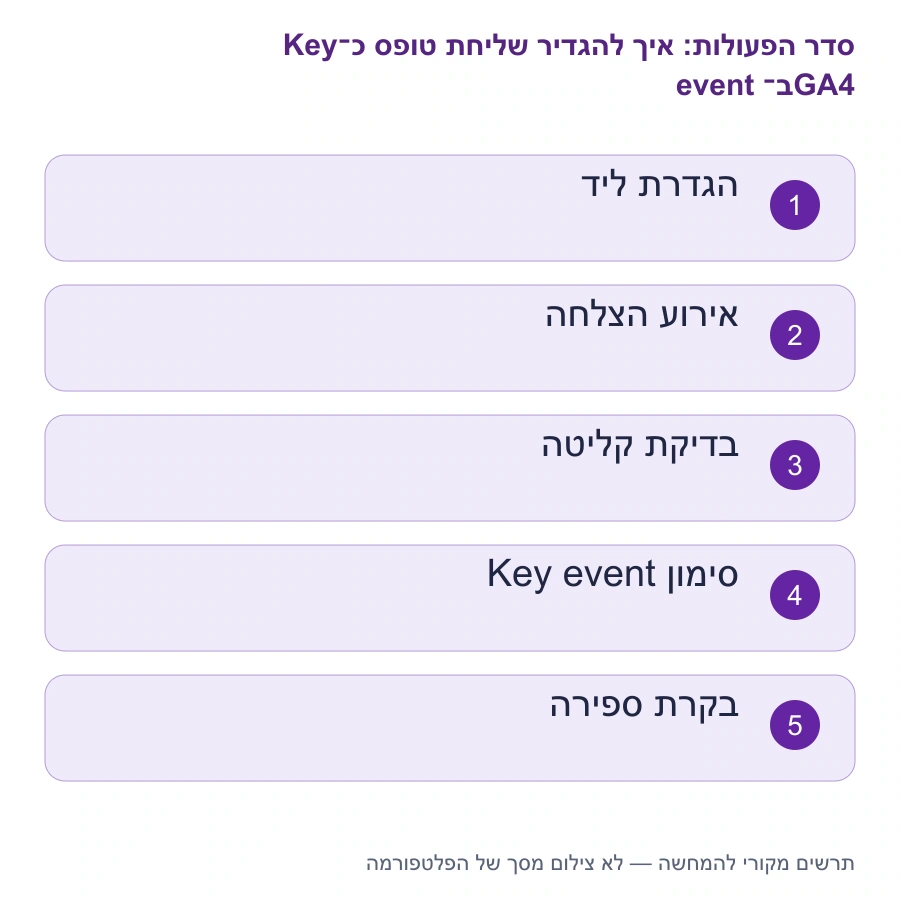
- בחרו אירוע שמשקף הצלחה
העדיפו שם מומלץ מתאים כגון generate_lead כאשר הפעולה אכן יצירת ליד. בדקו שהאות מגיע אחרי קליטה במערכת האתר. אירוע form_submit אוטומטי עשוי לזהות אינטראקציה שאינה הצלחת שרת במימוש מסוים, ולכן אינו הוכחה מספקת בלי בדיקה. המצב הרצוי הוא שם קבוע עם משמעות ברורה ולא ריבוי שמות לכל אותו טופס.
- שלחו או צרו אירוע במסלול אחד
אפשר לשלוח אירוע GA4 דרך תג אירוע שמחובר ליעד הנכון ומופעל על אות הצלחה. אפשר גם ליצור אירוע מתוך page_view של דף אישור ייחודי כשזה באמת מייצג הצלחה ובקרת חזרה מתאימה. בחרו מסלול אחד לאותה פעולה. אין ליצור גם תג וגם כלל ללא צורך ולגלות אחר כך שני אירועים.
- בדקו ב־DebugView ובמערכת
הפעילו בדיקת מכשיר דרך Tag Assistant או Preview ובחרו אותו ב־DebugView. בצעו שליחה תקינה ובדקו שם, פרמטרים ומספר מופעים. ודאו שהפנייה קיימת במערכת. נסו גם שגיאת שדה ורענון מסך. אל תשלחו תוכן טופס או פרטי קשר ל־Analytics כדי להקל על התאמה; השתמשו בתיעוד בדיקה מצומצם.
- סמנו כאירוע מרכזי ובדקו הגדרה
בניהול GA4 פתחו Data display ואז Events. לאירוע שנקלט, מצאו אותו ב־Recent events או בחיפוש ולחצו על הכוכב שלצדו. לאירוע חדש אפשר לבחור Create event, להזין שם מדויק ולהפעיל Mark as key event לפני יצירה. סקרו ערך ברירת מחדל ושיטת ספירה בהתאם למטרה. בתיעוד Google מופיעים Marketer ומעלה ליצירת סימון מראש ו־Editor ומעלה בהערת מסלול האירוע הקיים. לכן בדקו את הפעולה וההרשאה המוצגות ובקשו Editor או מנהל מוסמך אם השדה חסר, במקום להניח שגישה לדוח מספיקה. סמנו רק את האירוע המדויק ולא page_view של כל האתר.
מה משמעות ההגדרות שבחרתם
אירוע מרכזי הוא סימון חשיבות בתוך GA4, לא אותו דבר כמו פעולת המרה ראשית ב־Google Ads. יצירת המרה פרסומית ממנו היא שלב נפרד. שינוי הסימון חל לפי ההגדרה ממועדו ואינו משכתב נתוני עבר. שיטת ספירה פעם לביקור אינה תיקון לטריגר כפול; היא משנה מדד ועלולה להסתיר כמה פניות אמיתיות באותו ביקור.
כלל יצירת אירוע ב־GA4 מעתיק או נגזר מאירוע מקור לפי תנאים; הוא אינו הוכחה עצמאית למה שקרה באתר. אם משתמשים בדף אישור, בדקו כתובת מדויקת ויכולת כניסה ישירה. תנאי רחב כמו כתובת מכילה תודה יכול לתפוס גם עמודי תוכן אחרים. אל תשנו את page_view עצמו לאירוע ליד, משום שצריך לשמור צפיות רגילות. צרו אירוע נפרד רק כאשר התנאי מדויק ומקור הנתונים מייצג את ההצלחה שנדרשת, והימנעו משילוב כפול עם תג.
דוגמה מעשית להמחשה
בטופס דמיוני כבר נשלח generate_lead מאירוע הצלחה. אדם יוצר ב־GA4 כלל נוסף שמייצר אותו מכל צפייה בדף תודה. שליחה תקינה יוצרת שתי פעולות, ורענון יוצר עוד אחת. מסירים את המסלול הלא מתאים לאחר בירור ואישור, משאירים מקור אחד אמין ובודקים כישלון וחזרה לפני סימון חשיבות.
איך בודקים ולא מסתפקים בשמירה
בדקו את הופעת האירוע ואת סימונו בנפרד: אירוע יכול להיקלט לפני שהוגדר מרכזי. דוחות רגילים עשויים להתעדכן אחרי זמן עיבוד, ולכן אל תבצעו יצירה מחדש ברצף רק משום שהשורה לא הופיעה מיד. רשמו תאריך תחילת הסימון ואת המסכים שנבדקו. בדיקת מכשיר אינה הבטחה לכיסוי כל המבקרים.
בבדיקת אירוע קראו פרמטרים שאינם אישיים, למשל מזהה טופס או סוג שירות מאושר, ובדקו שאינם משתנים באופן לא צפוי. אין צורך ליצור ממד מותאם לכל פרמטר כדי לבדוק אותו ב־DebugView; הופעה בדוח רגיל וקליטה טכנית הן שאלות שונות. אל תוסיפו שדות רבים לפני שיש צורך ניתוחי ברור. אם קיימת מגבלה או שם לא נתמך, בדקו תיעוד שמות וגבולות במקום לשנות כתיב אקראית וליצור סדרת אירועים שלא ניתן לאחד בהמשך.
תקלות נפוצות ואיך מבודדים אותן
האירוע לא מופיע? בדקו יעד, טריגר, debug והסכמה. מופיע בשם שגוי? בדקו כתיב ורישיות. מופיע פעמיים? חפשו כלל יצירה לצד תג ותוסף נוסף. אין כוכב או אפשרות סימון? בדקו הרשאה ומסלול יצירה זמין. דוח מראה שינוי פתאומי? בדקו מועד הגדרת Key event לפני פרשנות עסקית.
גבולות, פרטיות והחלטות שדורשות זהירות
אין לתת ערך כספי שרירותי לליד ולקרוא לו הכנסה. אין להשתמש בסימון כל אירוע אינטראקציה כהצלחה כדי להגדיל מספרים. מדידה משופרת, יצירת אירוע וסימון מרכזי הם שלבים נפרדים. אם הטופס מבקש מידע רגיש, יש לבדוק שהנתונים אינם עוברים בכתובת או בפרמטרי האירוע.
שיטת הספירה צריכה להתאים לשאלה. אירוע לכל הצלחה יכול לשקף כמה בקשות שונות, בעוד פעם לביקור משקפת ביקורים שבהם הייתה לפחות הצלחה אחת. אלו שני מדדים תקפים למטרות שונות, אך אף אחד אינו מנכה אוטומטית שני מסלולי הטמעה לאותה פעולה. כתבו את ההחלטה והסיבה, ובדקו שמקור ההפעלה נקי לפני בחירה. אם משנים שיטה, תעדו מועד חתך כדי שהבדל במספרים לא יוצג בטעות כשיפור או ירידה באיכות השיווק.
בדיקת סיום ורישום התוצאה
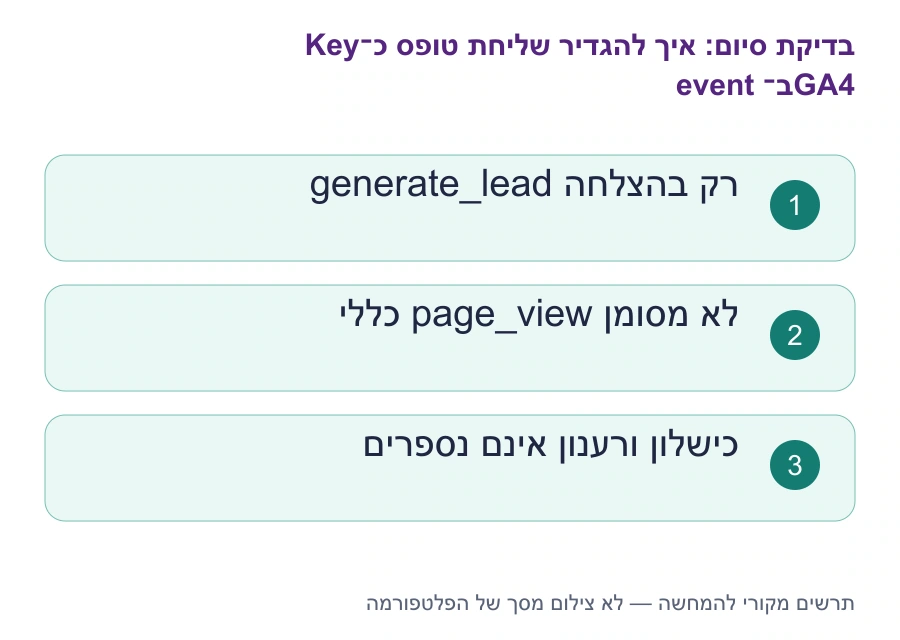
ההגדרה מוכנה כשאירוע הצלחה אחד נקלט, אינו נשלח בכישלון או בחזרה לאותה הצלחה, ומסומן כאירוע מרכזי עם שיטת ספירה מוסברת. שמרו תאריך וגרסה. אם צריך שימוש בבידינג Ads, עוברים לתכנון ייבוא ומניעת כפילות ולא מפעילים אוטומטית כל יעד זמין.
מסרו לצוות מילון אירוע בן כמה שדות: שם, פעולה עסקית, מקור אות, תנאי הפעלה, יעד וסימון מרכזי. ציינו אם קיימים אירועי אינטראקציה נוספים כמו התחלת טופס, כדי שלא יחברו אותם לכמות הלידים. בדקו מחדש אחרי שינוי טופס או מסך הצלחה. בעלות על מילון קטן כזה מונעת חזרה למונחי Goals ישנים או הוספת אירוע זהה בשם אחר בידי ספק חדש, ושומרת משמעות עקבית לאורך הדוחות.
ההנחיות מבוססות על תיעוד Google הציבורי, ללא כניסה לחשבון. מיקום אפשרויות עשוי להשתנות לפי הרשאה וגרסת ממשק.
מקורות רשמיים להמשך בדיקה
- Google Analytics — סימון אירועים מרכזיים
- Google Analytics — מדידת אירוע מרכזי
- Google Analytics — בדיקת אירועים ב־DebugView
- Google Analytics — אירועי מדידה משופרת וטפסים
שאלות ותשובות על איך להגדיר שליחת טופס כ־Key event ב־GA4
Key event הוא Goal הישן?
זהו המינוח והמבנה של GA4 לאירוע חשוב, ולא מסך Goals של מערכת ישנה. צריך אירוע תקין וסימון חשיבות, בלי להניח שהיסטוריה ישנה משתנה אוטומטית.
מספיק לסמן form_submit?
רק אם בדקתם שהוא מייצג הצלחה אמיתית במימוש שלכם. שם אוטומטי אינו הוכחה לקליטה בשרת, ולכן יש לבדוק גם שגיאה ותוצאה עסקית.
פעם לביקור פותר כפילות?
לא. זו שיטת ספירה ולא תיקון מקור. היא יכולה להסתיר טריגר כפול או לאבד הבחנה בין פניות אמיתיות, ולכן מתקנים תחילה את ההפעלה.
סימון מרכזי מפעיל אופטימיזציה ב־Ads?
לא לבדו. צריך קישור ויצירת פעולת המרה מתאימה, ואז החלטה על תפקיד ויעדי קמפיין. אין לייבא מקור נוסף לאותו ליד כראשי ללא מיפוי.
מקורות רשמיים
- Google Analytics — סימון אירועים מרכזיים
- Google Analytics — מדידת אירוע מרכזי
- Google Analytics — בדיקת אירועים ב־DebugView
- Google Analytics — אירועי מדידה משופרת וטפסים
להמשך עבודה
- איך לייבא המרת GA4 ל־Google Ads בלי לספור את אותו ליד פעמיים
- איך לבדוק טופס באתר, מעבר לדף תודה והגעת פנייה למייל
- ליווי מקצועי במשימה
- עשו זאת בעצמכם — כל המדריכים
במדריך הזה נסביר איך להגדיר יעדים בגוגל אנליטיקס בצורה נכונה, אילו סוגי יעדים קיימים, ומה ניתן ללמוד מהם כדי לשפר את הביצועים הדיגיטליים שלכם. להנחיות המקור בנושא: ההבדל בין key events להמרות בתיעוד Google.
למה הגדרת יעדים בגוגל אנליטיקס היא קריטית?
גוגל אנליטיקס הוא לא רק כלי לניתוח נתוני תנועה – הוא מספק לכם את היכולת להבין אילו פעולות מתבצעות באתר שלכם ומהו הערך שלהן לעסק. הגדרת יעדים היא הדרך למדוד הצלחות בצורה כמותית ולהבין את ההשפעה של השינויים שאתם מבצעים.
יתרונות של הגדרת יעדים:
- מדידת הצלחה עסקית: בדקו אם המבקרים משלימים את הפעולות החשובות לכם, כמו הרשמה או רכישה.
- ניתוח התנהגות משתמשים: הבינו מה עובד ומה לא באתר שלכם, ושפרו את החוויות.
- שיפור משפכי שיווק: עקבו אחר כל שלב בתהליך ההמרה, וזיהו היכן המשתמשים נוטשים.
- קבלת החלטות מבוססות נתונים: הנתונים עוזרים לכם לקבל החלטות שמבוססות על תובנות אמיתיות.

סוגי Goals היסטוריים — לא מסלול ההגדרה של GA4
1. יעד מבוסס יעד מיקום (Destination Goal)
- סוג יעד זה מתאים כאשר המטרה היא להביא משתמשים לעמוד ספציפי, כמו עמוד "תודה" לאחר רכישה או מילוי טופס.
- מתאים לעסקים שמבקשים למדוד פעולות כמו הרשמות או רכישות.
2. יעד מבוסס משך זמן (Duration Goal)
- אם חשוב לכם לדעת כמה זמן משתמשים שוהים באתר, זהו היעד עבורכם.
- לדוגמה, תוכלו להגדיר יעד של לפחות 3 דקות שהייה בעמוד מידע מסוים.
3. יעד מבוסס עמודים שנצפו (Pages per Session Goal)
- מתאים לאתרים שבהם חשוב להבין את המעורבות, כמו בלוגים או אתרי תוכן.
- לדוגמה: יעד שבו המשתמש צופה ב-5 עמודים ומעלה במהלך הביקור.
4. יעד מבוסס אירוע (Event Goal)
- משמש למדידת פעולות מסוימות באתר כמו לחיצה על כפתור, צפייה בסרטון או הורדת קובץ.
- זהו יעד גמיש שמתאים למגוון רחב של פעולות.
איך להגדיר יעדים בגוגל אנליטיקס: מדריך שלב אחר שלב
1. כניסה לחשבון גוגל אנליטיקס – התחברו לחשבון גוגל אנליטיקס שלכם ובחרו בנכס (Property) שברצונכם להגדיר בו יעדים.
2. גישה להגדרות יעדים
גשו לקטגוריית הניהול (Admin).
ב־GA4 אין מסלול View→Goals. פתחו Admin ואת אזור Events כדי לבדוק אירועים ולסמן אירוע שנבדק כ־key event לפי הממשק הזמין.
3. יצירת יעד חדש
הגדירו אירוע הצלחה ממקור אמין או השתמשו באירוע קיים שנבדק; New Goal שייך ל־Universal Analytics הישן.
בחרו אירוע שמתאים לפעולה העסקית ותעדו את תנאי ההצלחה ואת שמו; אין להשתמש בתבנית Goal ישנה ב־GA4.
4. בחירת סוג היעד
ב־GA4 ההגדרה מבוססת אירועים ולא ארבעת סוגי ה־Goal הישנים. בחרו את האירוע שמייצג את הפעולה הרצויה ולא מדד מעורבות שאינו ליד.
5. הגדרת פרמטרים
הזינו את הפרטים הנדרשים. לדוגמה:
- באירוע הנשען על עמוד תודה יש לוודא שהוא נשלח רק לאחר שליחה מוצלחת ולא בכל רענון או כניסה ישירה.
- באירוע GA4 מגדירים שם ופרמטרים נחוצים; קטגוריה, פעולה ותווית הם מבנה של Universal Analytics ואינם מסלול ההגדרה הנוכחי.
6. בדיקת יעד
בצעו שליחת בדיקה מסומנת ובדקו את האירוע ב־Tag Assistant וב־DebugView. בדקו גם כישלון, רענון וכניסה ישירה לתודה; Verify Goal שייך לממשק הישן.
7. שמירת יעד
שמרו את ההגדרה המתאימה, סמנו את אירוע ההצלחה שנבדק כ־key event ובדקו אותו בדוח לאחר עיבוד. פרסום מכל GTM, אם נדרש, הוא פעולה נפרדת.
כיצד לנתח את ביצועי היעדים בגוגל אנליטיקס?
1. דוחות אירועים ואירועים מרכזיים ב־GA4
דוחות אלו מספקים תמונה ברורה של שיעורי ההמרה (Conversion Rate) עבור כל יעד.
תוכלו לראות אילו ערוצי תנועה מביאים את המשתמשים שמבצעים את היעדים.
2. חקירת משפך ב־GA4 לפי ההרשאות והנתונים הזמינים
אם הגדרתם משפכים, תוכלו לעקוב אחר כל שלב בתהליך ולזהות היכן המשתמשים נוטשים.
לדוגמה: משתמשים נכנסו לעמוד המוצר, אך עזבו לפני עמוד הקופה.
3. פילוח נתונים
פתחו פילוחים (Segments) מותאמים אישית כדי להבין התנהגות של קבוצות משתמשים מסוימות, כמו משתמשים ניידים לעומת משתמשי מחשב.
4. דוחות בזמן אמת (Real-Time Reports)
עקבו אחרי ביצועי יעדים בזמן אמת, במיוחד במהלך קמפיינים שיווקיים.

שימוש נכון בנתוני יעדים לשיפור הביצועים
1. זיהוי ערוצי תנועה מניבים – נתחו אילו ערוצים מביאים את ההמרות הגבוהות ביותר והשקיעו בהם.
לדוגמה: אם גולשים שמגיעים מתוצאות חיפוש אורגניות מבצעים יותר רכישות, כדאי להשקיע בקידום אורגני (SEO).
2. שיפור עמודי נחיתה – עמודים עם שיעור נטישה גבוה (Bounce Rate) דורשים התאמות כמו שיפור תוכן, מהירות טעינה או עיצוב.
3. התאמת אסטרטגיות שיווק – אם אתם מזהים שמשתמשים נוטשים משפכים שיווקיים בשלבים מסוימים, שפרו את אותם שלבים.
4. מדידת השפעת שינויים – בצעו שינויים באתר או בקמפיינים שיווקיים ובדקו את השפעתם על ביצועי היעדים.
יישום ובקרה: הגדרת יעדים בגוגל אנליטיקס
- ארבעת הסוגים הם מונחים היסטוריים של Universal Analytics. ב־GA4 מודדים אירועים וניתן לסמן פעולות חשובות כ־key events לאחר בדיקת הטריגר ומשמעותו.
- התחברו לחשבון גוגל אנליטיקס שלכם ובחרו בנכס (Property) שברצונכם להגדיר בו יעדים.
- ניתן להגדיר עד 20 יעדים בפרופיל אחד של גוגל אנליטיקס (בגרסה הקלאסית), כאשר כל יעד מייצג פעולה שונה באתר.
- ניתן לבדוק את היעד דרך דוחות היעדים או דרך דוח בזמן אמת.
- מומלץ גם לבצע פעולה אמיתית באתר ולוודא שהיא נספרת כהמרה.
לרצף פעולה, בדיקת התוצאה ותרחיש המשך בנושא זה, ראו את הסעיף המעשי במדריך איך להשתמש ב-Google Analytics 4.
שאלות נפוצות על הגדרת יעדים בגוגל אנליטיקס
1. האם אפשר להגדיר יותר מ-20 יעדים?
כלל20 היעדים לכל View שייך ל־Universal Analytics הישן. ב־GA4 אין Views מסוג זה; מספר ה־key events כפוף למכסות הנכס העדכניות, ואין לפתוח נכס כפול כדי לעקוף תכנון מדידה.
2. האם אפשר לערוך יעד לאחר שהוגדר?
ב־GA4 אפשר לשנות הגדרות נתמכות של אירועים ולהפסיק סימון כ־key event לפי הרשאות. שינוי אינו מתקן אוטומטית נתונים שכבר נאספו; מסלול מחיקת Goal אינו ההוראה המתאימה.
3. האם כל אתר צריך להשתמש ביעדים?
– כן! יעדים מתאימים לכל סוגי האתרים – מאתרי תוכן ועד לחנויות מסחר אלקטרוני.
שאלות ותשובות נפוצות בנושא הגדרת יעדים בגוגל אנליטיקס
מהי הגדרת יעדים בגוגל אנליטיקס?
הגדרת יעדים בגוגל אנליטיקס מאפשרת לעקוב אחר פעולות חשובות שהמשתמשים מבצעים באתר, כמו השארת פרטים, רכישה או צפייה בעמוד מסוים. היעדים משמשים למדידת הצלחת האתר בהשגת מטרות עסקיות.
למה חשוב להגדיר יעדים בגוגל אנליטיקס?
יעדים מסייעים להבין כיצד משתמשים מתנהלים באתר, אילו פעולות הם מבצעים וכמה מהן מתבצעות בפועל. כך ניתן למדוד ביצועים ולשפר את אסטרטגיית השיווק.
איזה סוגי יעדים ניתן להגדיר בגוגל אנליטיקס?
ארבעת הסוגים הם מונחים היסטוריים של Universal Analytics. ב־GA4 מודדים אירועים וניתן לסמן פעולות חשובות כ־key events לאחר בדיקת הטריגר ומשמעותו.
כיצד מתבצעת הגדרת יעד של טופס צור קשר שנשלח?
מגדירים אירוע על אישור שליחת הטופס או על קליטה אמינה. אם משתמשים בדף תודה, יש למנוע אירוע הצלחה ברענון ובכניסה ישירה; כל כניסה לעמוד אינה בהכרח פנייה חדשה.
מה ההבדל בין יעד מסוג Event ליעד מבוסס עמוד?
ב־GA4 גם צפייה בעמוד וגם פעולה כגון שליחת טופס נמדדות כאירועים. אירוע צפייה בעמוד תודה אינו שקול אוטומטית להצלחה חדשה; בדקו את תנאי השליחה לפני סימון כ־key event.
האם ניתן להגדיר יותר מיעד אחד בגוגל אנליטיקס?
כן, ניתן למדוד כמה פעולות, אך ב־GA4 עובדים עם אירועים ו־key events לפי מכסות הנכס העדכניות. מגבלת20 Goals היא מידע היסטורי ואינה כלל ההגדרה הנוכחי.
האם הגדרת יעדים בגוגל אנליטיקס ניתנת לשינוי בדיעבד?
לא. גוגל אנליטיקס לא שומר נתוני עבר עבור יעד חדש. הנתונים נאספים רק מרגע הגדרת היעד ואילך.
איך מודדים המרות באמצעות יעדים בגוגל אנליטיקס?
ב־GA4 אירוע שסומן כ־key event מדווח כאירוע מרכזי בהתאם להגדרות הספירה. המרה המשמשת ב־Google Ads היא שלב נפרד, ואין לסכום קליק ושליחת טופס כשתי פניות.
מהו משפך המרות (Funnel) ואיך הוא קשור להגדרת יעדים?
משפך המרות הוא רצף שלבים שהמשתמש עובר בדרך ליעד, למשל: עגלת קניות > תשלום > אישור. ניתן להגדיר משפך כזה כדי לנתח היכן המשתמשים נוטשים.
איך ניתן לבדוק אם הגדרת היעד בגוגל אנליטיקס עובדת?
בדקו אירוע באמצעות פרטי בדיקה ב־Tag Assistant וב־GA4 DebugView, וכן את קליטת הטופס עצמה. בדקו אירוע יחיד להצלחה וללא אירוע בכישלון או ברענון; אחר כך בדקו את הדוח הרגיל.
מה עושים אם יעד לא נרשם בגוגל אנליטיקס?
יש לבדוק אם כתובת ה-URL או התנאים שהוגדרו נכונים, לוודא שאין שגיאות כתיב, ואם מדובר ביעד מסוג Event – לבדוק אם הקוד הוטמע כראוי.
כיצד הגדרת יעדים בגוגל אנליטיקס תורמת לשיפור האתר?
באמצעות ניתוח התנהגות המשתמשים והבנת נקודות החוזק והחולשה באתר, ניתן לבצע אופטימיזציה לחוויית המשתמש ולהגדיל את שיעור ההמרות.
האם הגדרת יעדים רלוונטית גם לאתרים ללא מכירה אונליין?
בהחלט. גם באתרים אינפורמטיביים ניתן להגדיר יעדים כמו השארת פרטים, הורדת קובץ, לחיצה על טלפון או קריאה של תוכן מסוים.
האם יש צורך במתכנת כדי להגדיר יעדים בגוגל אנליטיקס?
חלק מהאירועים ניתנים להגדרה בכלים הקיימים, אך הצלחה של טופס או מניעת כפילות עשויות לדרוש מפתח ו־GTM. גם מדידה המבוססת על URL מחייבת בדיקה שאינה סופרת רענון או ביקור ישיר כליד.
מה ההבדל בין יעד רגיל לבין יעד חכם (Smart Goal)?
Smart Goals הוא מונח של Universal Analytics הישן, לא מסלול להקמת מדידת ליד ב־GA4. ב־GA4 יש להגדיר אירוע הצלחה שניתן לבדוק ולהחליט בנפרד על שיתופו כהמרה ב־Google Ads.
לא רואים תוצאות מהשיווק שלכם? אנחנו כאן כדי לשנות את זה
יעדים מוגדרים היטב בגוגל אנליטיקס הם כלי עוצמתי שמאפשר לכם להבין מה מניע את המשתמשים באתר שלכם ולבצע שינויים שיביאו לתוצאות טובות יותר.
אנחנו מתמחים ביצירת אסטרטגיות מותאמות אישית, ניתוח נתונים ושיפור ביצועי אתרים. השאירו פרטים עכשיו וקבלו ייעוץ חינם!
העתיד של האתר שלכם מתחיל כאן – הצטרפו להצלחה!