כדי להטמיע פיקסל בגוגל טאג, יש לפתוח חשבון ב-Google Tag Manager, ליצור מיכל (Container) לאתר ולהתקין את קוד ה-GTM באתר לפני תחילת העבודה עם הפיקסלים.
מדריך מעשי מעודכן: איך להטמיע Meta Pixel דרך Google Tag Manager
הטמעת Meta Pixel דרך Google Tag Manager מרכזת את ניהול קוד הדפדפן, אך עלולה ליצור כפילות אם Pixel כבר מותקן בתוסף או בתבנית. נתחיל במיפוי, נשתמש במזהה של העסק ונבדוק טעינה והסכמה. זהו מדריך להכנה ובדיקת הטמעה, לא הבטחה למדוד כל מבקר ולא תחליף לבדיקת מדיניות פרטיות.
הטמעת Meta Pixel דרך Google Tag Manager מרכזת את ניהול קוד הדפדפן, אך עלולה ליצור כפילות אם Pixel כבר מותקן בתוסף או בתבנית. נתחיל במיפוי, נשתמש במזהה של העסק ונבדוק טעינה והסכמה. זהו מדריך להכנה ובדיקת הטמעה, לא הבטחה למדוד כל מבקר ולא תחליף לבדיקת מדיניות פרטיות.
מה מכינים לפני שמתחילים
הכינו הרשאה למכל GTM של האתר ולמקור הנתונים של Meta, עם מזהים מדויקים. בדקו תוספים, חיבורי מערכת, קוד תבנית וכלי ניהול נוספים. הכינו גרסת מכל לשחזור וסביבת בדיקה. ודאו מי מתחזק את מנגנון ההסכמה ומתי מותר לתג פרסומי להיטען לפי ההגדרה המאושרת.
ערכו מלאי לפי מזהה ולא רק לפי שם תוסף. שני כלים יכולים לשלוח לאותו מקור, וכלי אחד יכול לשלוח לכמה מקורות. בדקו קוד תבנית, הגדרות מערכת וכל מכל טעון. אם אין ידע טכני מספיק, בקשו ממפתח למפות לפני הוספה. שמרו את המצב הקודם כדי שאפשר יהיה לבטל שינוי ספציפי. מחיקה גורפת של התקנה קיימת אינה צעד נדרש להטמעה דרך GTM ויכולה לפגוע באירועים שלא נכללו בבדיקת הבסיס.

ביצוע מסודר, שלב אחר שלב
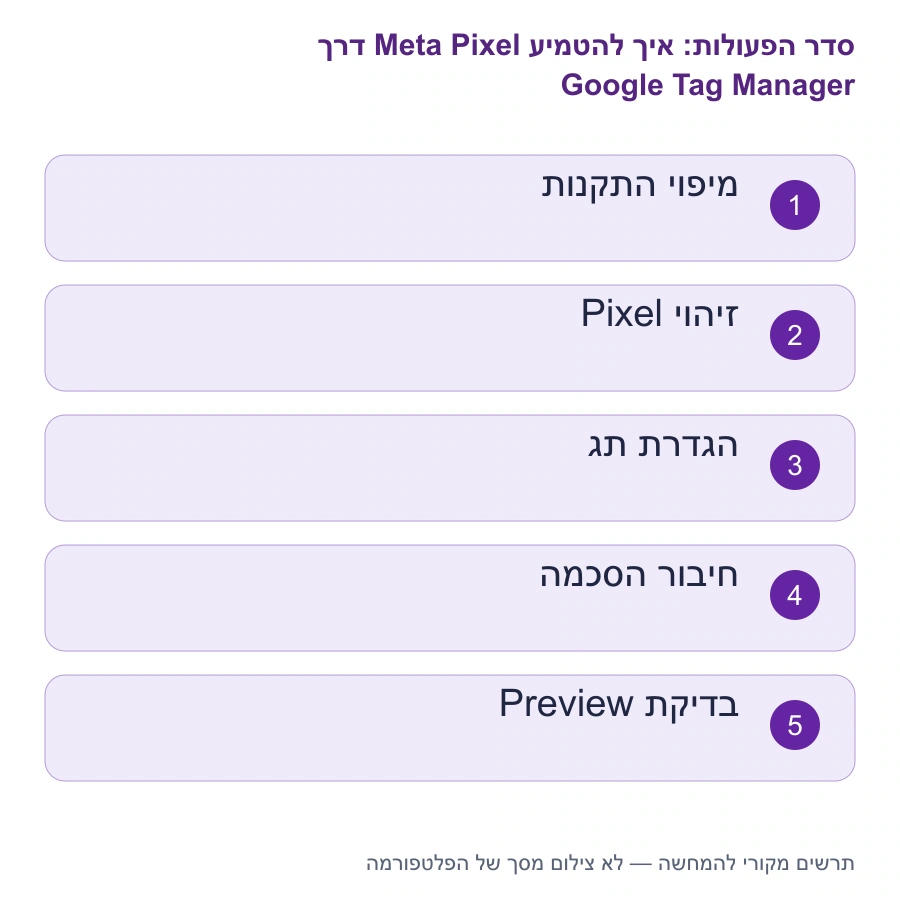
- מצאו את מקור הנתונים הנכון
ב־Events Manager או אזור מקורות הנתונים הזמין ודאו מזהה Pixel או dataset המשמש את האתר. השם אינו מספיק. קבלו את הוראות ההתקנה מהמסלול הרשמי של אותו מקור. אין להעתיק קוד דוגמה מאתר אחר או להשתמש במזהה של סוכנות במקום של העסק. תעדו אם קיים גם חיבור שרת נפרד.
- צרו תג במכל האתר
לפני יצירת תג Meta, בדקו את מזהה הפריסה שנטען באתר. לפי תיעוד Google, פריסה עם מזהה G- או AW- מוגבלת לתגי Google ואינה מריצה תגי צד שלישי. Meta Pixel, לרבות Custom HTML או תבנית צד שלישי, דורש פריסה עם מזהה GTM- של מכל מורשה ומתאים. קבלו את קוד ההתקנה מהמכל הנכון ופעלו לפי הוראותיו; אין לשנות תחילית מזהה ידנית. אם האתר משתמש כרגע בפריסת Google בלבד, עצרו ותכננו מעבר מאושר תוך מיפוי היעדים הקיימים, בלי להוסיף התקנה מקבילה לא מבוקרת.
ב־GTM פתחו את המכל המתאים והכינו תג לקוד הבסיס לפי הוראות Meta. אפשרות תבנית צד שלישי מחייבת בדיקת ספק והרשאות; Custom HTML מחייב קוד רשמי וביקורת מפתח. אל תטענו ששתי האפשרויות הן אותה התקנה מאומתת. תנו שם שמציין Pixel בסיס ומזהה מקור, ושמרו כטיוטה.
- חברו טריגר והסכמה במפורש
בחרו תנאי הפעלה שמכבדים את בחירת המשתמש ומונעים טעינה כפולה. הגדרות Consent Mode של Google אינן חוסמות אוטומטית כל תג Meta. בדקו עם מנהל ההסכמה כיצד תג פרסומי מקבל אישור וכיצד מטופל שינוי בחירה. טעינת מכל GTM אינה שקולה להרשאה לירות Pixel בכל ביקור.
- בדקו לפני פרסום גרסה
הפעילו Preview ובדקו כניסה רגילה, מצב הסכמה וסירוב בהתאם לתוכנית הבדיקה. בדקו מזהה יעד, מספר PageView והיעדר תג נוסף מאותם תוספים שמיפיתם. ב־GTM המעודכן חלק מכלי הטריגרים והתבניות עשויים להיות תחת Advanced. רק לאחר אישור בדיקה מפרסמים גרסת מכל מתועדת; המדריך אינו מפעיל מודעה.
מה משמעות ההגדרות שבחרתם
קוד הבסיס מאפשר להפעיל Pixel בדפדפן; מדידת ליד דורשת אירוע הצלחה נוסף עם תנאי נכון. PageView אינו ליד, ו־GTM אינו Conversions API. אם מקור הנתונים מציג גם אירועי שרת, הם נשלחים במסלול אחר ויש לבדוק ביניהם מניעת כפילות לפעולה משותפת. התקנת בסיס לבדה אינה מסיימת את כל תכנון המדידה.
GTM הוא מסגרת ניהול תגים, לא אישור אבטחה לכל קוד שמדביקים בו. תג HTML מותאם יכול להריץ קוד באתר ולכן דורש הרשאה וביקורת. אל תעתיקו סקריפט מתוך הודעת צ׳אט לא מוכרת ואל תשלבו בו פרטי גישה. הפרידו תג בסיס מאירוע עסקי כדי שיהיה אפשר להבין מה נורה ומדוע. אם קוד Meta הרשמי כבר כולל PageView, תג PageView נוסף על אותו ניווט עלול לייצר כפילות גם אם כל תג מופעל רק פעם אחת.
דוגמה מעשית להמחשה
באתר דמיוני תוסף מסחר כבר מתקין Pixel. מנהל פרסום מוסיף אותו גם ב־GTM ורואה שני PageView לכל טעינה. מיפוי המקורות מגלה את שתי ההתקנות. מחליטים מי המקור המוביל, בודקים תלות באירועים אחרים ומשנים רק את המסלול שאושר, במקום למחוק תוסף שלם שמנהל גם פעולות חשובות נוספות.
איך בודקים ולא מסתפקים בשמירה
ב־Preview בדקו אם התג נורה פעם אחת במצב המותר ולא נורה במצב שאמור להיות חסום. ב־Meta בדקו מקור ומזהה, בלי להסתמך רק על הרחבת דפדפן. בדקו גם עמוד נוסף באתר וניווט דינמי אם קיים. תעדו אם נבדקה רק טעינת בסיס או גם אירועי עסק; אין להציג את כל ההמרות כמאומתות.
באתר עם ניווט ללא טעינה מלאה, בדקו מה נחשב עמוד מבחינת העסק ומי שולח צפייה. טריגר היסטוריה וטעינת בסיס אינם תמיד אותו אירוע. אל תוסיפו טריגר History Change לכל שינוי בכתובת בלי להבין אם הוא משקף מסך חדש או רק פתיחת חלונית. בחרו כלל עקבי ובדקו מעבר קדימה ואחורה. המטרה אינה מספר אירועים גבוה יותר, אלא התאמה בין מסכי האתר לבין הגדרת PageView שתתוחזק לאורך זמן.
תקלות נפוצות ואיך מבודדים אותן
התג לא נורה? בדקו תנאי טריגר, הסכמה וגרסת Preview. נורה ואין נתון? בדקו מזהה, חסימת דפדפן או שגיאת קוד בלי לעקוף בחירת משתמש. אירועים כפולים? חפשו תוסף, תבנית, מכל שני או טריגר חוזר. אם מדיניות אבטחה חוסמת קוד, פנו למפתח; אל תחלישו הגנות אתר באופן גורף כדי להעלים את ההודעה.
גבולות, פרטיות והחלטות שדורשות זהירות
תיעוד Meta for Developers החזיר מגבלת גישה בעת המחקר, ולכן יש לאמת את קוד ההתקנה והאפשרויות מול התיעוד הרשמי החי לפני ביצוע. אין להמציא קוד בסיס או להציג תבנית קהילתית כרשמית של Meta. אין להוסיף התאמה מתקדמת או פרטי משתמש כחלק בלתי מוסבר מהתקנת בסיס.
שמרו תוצאות בדיקה מצומצמות: מזהה מקור, סוג אירוע, זמן ומצב הסכמה. אין צורך לצלם קובצי רשת עם כל פרטי המשתמש. כאשר יש שגיאה, בדקו שכבת טעינה, קוד ויעד לפי הסדר, במקום לשנות כמה דברים יחד. בדיקה באמצעות הרחבה יכולה לעזור לאבחן אך אינה מחליפה בדיקת מקור ב־Events Manager. הבדילו גם בין הופעת אירוע בדיקה לבין שיוך להמרה פרסומית, שלא הוכח בהתקנת בסיס ללא פעילות מתאימה.
בדיקת סיום ורישום התוצאה
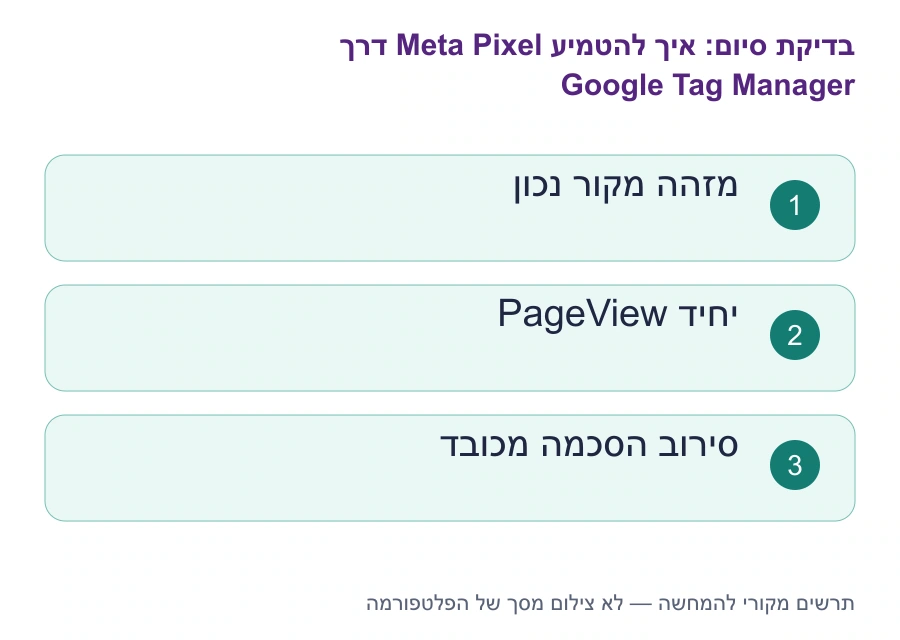
הבסיס מוכן כאשר יש מקור התקנה אחד מוסבר, מזהה נכון, תנאי הסכמה שנבדקו ו־PageView שאינו מוכפל. שמרו שם גרסת מכל ומה נבדק. לאחר מכן ניתן לתכנן ליד מוצלח במדריך נפרד, בלי לשנות את ההגדרה העסקית של פנייה כדי להתאים למה שהתג יודע לשלוח.
בתיק התחזוקה רשמו מי מספק את קוד Pixel ומי מחזיק בהרשאת פרסום המכל. אם קיים תוסף שממשיך לשלוח אירועי מסחר, תעדו בדיוק אילו חלקים נשארו פעילים. לפני עדכון תבנית או החלפת כלי הסכמה חזרו לתרחישי הבדיקה. אל תציגו ירידה באירועים אחרי החלת סירוב תקין כתקלה אוטומטית; ייתכן שהמערכת פשוט מכבדת בחירה שלא כובדה קודם. מדידה תקינה צריכה להתיישב עם המדיניות ולא לעקוף אותה.
דרישת מזהה GTM- אומתה בתיעוד Google; קוד Pixel ומסכי Meta לא נבדקו במלואם. קבלו הוראות התקנה רשמיות ובדקו הסכמה וכפילות לפני פרסום גרסת מכל.
מקורות רשמיים להמשך בדיקה
- Meta Blueprint — מדידה, Pixel ו־Conversions API
- Google Tag Manager — התקנת מכל באתר
- Google Tag Manager — עדכון איחוד הממשקים באוגוסט 2026
- Google Tag Manager — יכולות תג לפי מזהה המכל
שאלות ותשובות על איך להטמיע Meta Pixel דרך Google Tag Manager
GTM מתקין גם Conversions API?
לא מעצם קיומו. Pixel בדפדפן וחיבור שרת הם מסלולים שונים. צריך לתכנן, להגדיר ולבדוק כל אחד בנפרד, כולל כפילות אם אותה פעולה נשלחת בשניהם.
אפשר להשתמש בתבנית קהילתית?
רק לאחר בדיקת המקור, ההרשאות והתאמתה למימוש שלכם. זמינות בגלריה אינה הופכת תבנית לאישור של Meta ואינה פוטרת מבדיקת קוד והסכמה.
Consent Mode של Google חוסם Pixel אוטומטית?
אין להניח כך. לתג Meta צריך מנגנון הפעלה ובקרה שמתאים למערכת ההסכמה שלכם. בדקו בפועל מצבים מותרים וחסומים לפני פרסום גרסה.
אם PageView מגיע, גם לידים נמדדים?
לא. בסיס תקין מוכיח רק את החלק שנבדק. אירוע ליד צריך להיות קשור להצלחה אמיתית ולהיבדק בנפרד מול כישלון, רענון ונתיבי התקנה נוספים.
מקורות רשמיים
- Meta Blueprint — מדידה, Pixel ו־Conversions API
- Google Tag Manager — התקנת מכל באתר
- Google Tag Manager — עדכון איחוד הממשקים באוגוסט 2026
- Google Tag Manager — יכולות תג לפי מזהה המכל
להמשך עבודה
- איך לבדוק ש־Meta Pixel עובד ב־Events Manager
- איך למדוד שליחת טופס מוצלחת כהמרת ליד ב־Meta
- ליווי מקצועי במשימה
- עשו זאת בעצמכם — כל המדריכים
אבל למרות שהמושג "פיקסל" נשמע לעיתים טכני ומורכב, בפועל מדובר בתהליך פשוט בהרבה ממה שנדמה – במיוחד אם משתמשים ב־Google Tag Manager. הכלי הזה מאפשר לך לנהל את כל קודי המעקב שלך במקום אחד, בצורה חכמה, נקייה ומהירה, וללא צורך במתכנתים. להמשך בנושא: Google Tag Manager.
במאמר זה נפרק את הנושא לגורמים ונלמד שלב אחר שלב איך לבצע את הפעולה הזו כמו מקצוענים, וגם נסביר למה היא כל כך קריטית להצלחת השיווק הדיגיטלי שלך.
מהו בכלל פיקסל ולמה הוא חשוב?
לפני שנדבר על איך להטמיע פיקסל בגוגל טאג, חשוב להבין מהו בכלל פיקסל. מדובר בקטע קוד קצר שמוטמע באתר שלך ומאפשר לפלטפורמות פרסום כמו פייסבוק, גוגל, טיקטוק או לינקדאין לעקוב אחרי הפעולות שהמשתמשים מבצעים בו – למשל מילוי טופס, רכישה, לחיצה על כפתור ועוד.
הפיקסל הוא הבסיס לכל פעילות שיווקית חכמה:
- הוא מאפשר למדוד המרות ולדעת אילו קמפיינים באמת עובדים.
- הוא מספק דאטה איכותית לבניית קהלים מותאמים אישית ורימרקטינג.
- הוא מאפשר לאלגוריתמים של הפלטפורמות ללמוד את ההתנהגות של המשתמשים ולייעל את התוצאות.
בלי פיקסל, אתה למעשה מפרסם בעיוורון – משקיע כסף מבלי לדעת מה עובד ומה לא.

למה כדאי להטמיע את הפיקסל דרך Google Tag Manager?
יש שתי דרכים עיקריות להוסיף פיקסל לאתר: להכניס אותו ישירות לקוד האתר (מה שמצריך ידע טכני וגישה לקוד), או להשתמש ב־Google Tag Manager (GTM) – פלטפורמה חינמית של גוגל לניהול תגיות (Tags).
האפשרות השנייה היא המומלצת ברוב המקרים, כי היא מציעה כמה יתרונות מובהקים:
- ניהול פשוט ומרוכז – במקום לגעת בקוד האתר בכל פעם, מנהלים הכל מממשק אחד.
- גמישות מלאה – ניתן להוסיף, לערוך ולכבות פיקסלים בלחיצת כפתור.
- פחות טעויות בקוד – לא צריך להתעסק עם HTML או JavaScript בעצמך.
- בקרת גרסאות – ניתן לחזור לאחור במקרה של טעות.
כל אלה חוסכים זמן, כסף וטעויות – ולכן כשמדובר בשאלה איך להטמיע פיקסל בגוגל טאג, זו הדרך החכמה והיעילה ביותר.
שלב אחר שלב: איך להטמיע פיקסל בגוגל טאג
כעת נעבור לפרקטיקה. כך תוכל להוסיף את הפיקסל שלך בצורה מסודרת דרך Google Tag Manager:
שלב 1: יצירת חשבון והתקנת קוד בסיסי
אם עדיין אין לך חשבון GTM, היכנס לאתר Google Tag Manager ופתח אחד. לאחר מכן תתבקש להטמיע קוד בסיסי באתר שלך – קוד זה מאפשר למערכת לפעול. יש להטמיע אותו פעם אחת בלבד, לרוב על ידי מפתח האתר.
שלב 2: קבלת קוד הפיקסל
כנס לפלטפורמת הפרסום שבה אתה משתמש (פייסבוק, טיקטוק, לינקדאין וכו') והעתק את קוד הפיקסל משם. לרוב מדובר בקוד קצר שצריך להדביק בתוך ה־Tag Manager.
שלב 3: יצירת תגית חדשה
ב־GTM לחץ על "New Tag" ובחר את סוג התגית (למשל HTML מותאם אישית או תגית פיקסל ייעודית אם קיימת). הדבק את קוד הפיקסל שהעתקת.
שלב 4: הגדרת טריגר (Trigger)
כדי שהפיקסל יופעל ברגע הנכון, עליך להגדיר טריגר – למשל בכל טעינת עמוד, רק בעמודי תודה אחרי רכישה, או בלחיצה על כפתור מסוים.
שלב 5: פרסום הבדיקות
לחץ על “Preview” כדי לוודא שהפיקסל עובד כראוי. אם הכל תקין, לחץ על “Submit” כדי לפרסם את השינוי – והפיקסל שלך חי ובועט באתר.
מדידת אירועים מתקדמים – לא רק טעינת עמוד
רוב העסקים מסתפקים בהטמעת פיקסל בסיסי שמודד טעינות עמוד, אך אם כבר למדת איך להטמיע פיקסל בגוגל טאג, כדאי שתדע שהכוח האמיתי טמון במדידה מתקדמת.
אפשר למדוד כל פעולה שחשובה לעסק שלך:
- קליקים על כפתורי רכישה
- צפיות בווידאו
- גלילה לעומק מסוים בדף
- מילוי טפסים
כל אלה מספקים דאטה עשיר שמאפשר לך להבין לעומק את ההתנהגות של המשתמשים ולייעל את הקמפיינים שלך לרמת דיוק גבוהה.
טעויות נפוצות שכדאי להימנע מהן
בעת הטמעת פיקסלים דרך GTM, יש כמה טעויות נפוצות שכדאי לשים לב אליהן:
- הדבקה כפולה של פיקסלים – עלולה לגרום לנתונים שגויים.
- טריגרים כלליים מדי – עלולים לגרום למדידת יתר או חוסר דיוק.
- אי בדיקה לאחר ההטמעה – תמיד השתמשו במצב התצוגה המקדימה כדי לוודא שהכל עובד.
- אי תיעוד – שמרו תיעוד של כל תגית וטריגר כדי לא לאבד שליטה על המערכת.
איך להוציא יותר מהפיקסל שלך
הטמעת הפיקסל היא רק הצעד הראשון. כדי לנצל את מלוא הפוטנציאל שלו, כדאי:
- לשלב אותו עם קהלים מותאמים אישית וליצור קמפיינים רימרקטינג ממוקדים.
- להשתמש באירועים מותאמים אישית כדי למדוד פעולות חשובות באמת לעסק שלך.
- להצליב נתונים עם Google Analytics לקבלת תמונה מלאה על המסע של המשתמש.
- לבחון את הנתונים באופן שוטף ולבצע שיפורים מתמידים.
ככל שתדעו יותר על מה שקורה באתר שלכם – כך תוכלו לקבל החלטות חכמות יותר ולהשיג יותר תוצאות בפחות תקציב.
לא רק טכניקה – זו אסטרטגיה
חשוב להבין: השאלה איך להטמיע פיקסל בגוגל טאג היא לא רק טכנית, אלא אסטרטגית. מדובר בבסיס לכל פעילות שיווקית מודרנית – כי בלי נתונים אמינים לא תוכלו לדעת מה עובד ומה לא, לא תוכלו לשפר קמפיינים, ולא תוכלו לבנות מהלכים מתקדמים כמו אוטומציות או רימרקטינג אפקטיבי.
במילים אחרות: מי שמודד – מנצח.
לרצף פעולה, בדיקת התוצאה ותרחיש המשך בנושא זה, ראו את הסעיף המעשי במדריך Google Tag Manager.
איך להטמיע פיקסל בגוגל טאג – שאלות ותשובות נפוצות
מהו פיקסל ואיזה תפקיד הוא ממלא בקמפיינים דיגיטליים?
פיקסל הוא קטע קוד קצר שמוטמע באתר ומאפשר למדוד פעולות משתמשים כמו המרות, צפיות בדפים ורכישות. הוא קריטי לניטור ביצועים, שיפור קמפיינים ויצירת רימרקטינג.
מהו Google Tag Manager וכיצד הוא קשור לפיקסלים?
Google Tag Manager הוא כלי המאפשר לנהל ולהטמיע קודי מעקב (פיקסלים) מבלי לגשת ישירות לקוד האתר. הוא מרכז את כל התגים במקום אחד ומקל על ניהול ובדיקות.
מהם היתרונות בשימוש בגוגל טאג לניהול פיקסלים?
הוא מאפשר שליטה מלאה בתגים, עדכונים מהירים ללא מפתח, בדיקות פשוטות לפני פרסום ושילוב קל של כלים כמו פייסבוק, לינקדאין או טיקטוק.
איך מתחילים תהליך של הטמעת פיקסל דרך גוגל טאג?
יש לפתוח חשבון ב-Google Tag Manager, ליצור מיכל (Container) לאתר ולהתקין את קוד ה-GTM באתר לפני תחילת העבודה עם הפיקסלים.
כיצד מוסיפים פיקסל חדש בממשק של גוגל טאג?
נכנסים לקטגוריית "תגים" (Tags), לוחצים על "חדש", בוחרים את סוג הפיקסל הרצוי, מדביקים את קוד הפיקסל בשדה המתאים ומגדירים את התנאים להפעלתו.
כיצד לבחור את הטריגרים המתאימים לפיקסל?
הטריגרים מגדירים מתי הפיקסל יופעל – למשל בעת טעינת עמוד, לחיצה על כפתור או השלמת טופס. בחירה נכונה מבטיחה איסוף נתונים מדויק ורלוונטי.
כיצד להבטיח שהפיקסל מוטמע בצורה תקינה?
ניתן להשתמש בכלי "Preview" של Google Tag Manager כדי לבדוק אם הפיקסל מופעל כנדרש, או בכלים חיצוניים כמו Pixel Helper של פייסבוק.
מה ההבדל בין הטמעת פיקסל ישירות באתר לבין שימוש בגוגל טאג?
הטמעה ישירה דורשת גישה לקוד האתר וכל שינוי דורש עדכון ידני, בעוד ש-GTM מאפשר ניהול גמיש וקל של פיקסלים מממשק אחד בלבד.
כיצד ניתן לעדכן או להסיר פיקסל שכבר הוטמע?
בממשק של גוגל טאג אפשר לערוך או למחוק את התג בכל עת, מבלי לשנות את קוד האתר – פעולה שחוסכת זמן ומפחיתה סיכוי לטעויות.
כיצד מוסיפים כמה פיקסלים שונים במקביל?
ניתן ליצור תג נפרד עבור כל פיקסל (כמו פייסבוק, לינקדאין או גוגל אדס) ולהגדיר לכל אחד טריגרים מתאימים בהתאם למטרה השיווקית.
כיצד לבדוק שהפיקסל אוסף נתונים בצורה מדויקת?
לאחר ההטמעה יש לבדוק את הנתונים בממשקי הפרסום השונים (כמו Meta Ads או Google Ads) ולוודא שהם תואמים לפעילות באתר.
כיצד פיקסלים תורמים לשיפור קמפיינים פרסומיים?
הם מספקים מידע מפורט על התנהגות המשתמשים, מאפשרים ליצור קהלי רימרקטינג מדויקים ולבצע אופטימיזציה ממוקדת על בסיס נתונים אמיתיים.
כיצד להשתמש באירועים מותאמים אישית בפיקסלים?
ניתן להגדיר אירועים מותאמים כמו הוספה לעגלה או הרשמה לניוזלטר וכך למדוד פעולות ספציפיות המשקפות את מטרות העסק.
האם אפשר להטמיע פיקסל באתרי מסחר אלקטרוני?
כן, ואף מומלץ. פיקסלים יכולים למדוד פעולות כמו צפייה במוצר, הוספה לעגלה או רכישה מלאה – נתונים חשובים לניתוח התנהגות הלקוחות.
כיצד להתמודד עם טעויות נפוצות בהטמעת פיקסלים?
יש לבדוק את מיקום הקוד, לוודא שהטריגרים מוגדרים כראוי ולבדוק שאין כפילויות או התנגשויות עם תגים אחרים.
כיצד לשלב מעקב אחרי המרות באמצעות הפיקסל?
ניתן להגדיר אירוע המרה בתוך הפיקסל שמופעל רק לאחר ביצוע פעולה חשובה – לדוגמה, הגעה לעמוד תודה לאחר רכישה או הרשמה.
כיצד שימוש נכון בפיקסלים משפר את החזר ההשקעה (ROI)?
באמצעות נתונים מדויקים ניתן לייעל את התקציב, למקד קמפיינים בצורה טובה יותר ולשפר את שיעור ההמרות לאורך זמן.
כיצד שומרים על תאימות לתקנות פרטיות בעת שימוש בפיקסלים?
יש להוסיף הודעת עוגיות ברורה, לקבל את הסכמת המשתמשים ולעקוב אחר הנחיות ה-GDPR וה-CCPA בהתאם לאזורי הפעילות.
מה ההבדל בין פיקסל למעקב רגיל בגוגל אנליטיקס?
פיקסלים משמשים לרוב למעקב קמפיינים ממוקדים ופלטפורמות פרסום חיצוניות, בעוד ש-Google Analytics מספק ניתוח כולל של תנועת האתר.
כמה זמן לוקח עד שרואים תוצאות מהפיקסל החדש?
ברוב המקרים הנתונים הראשונים יופיעו תוך 24–48 שעות, אך כדאי להמתין כשבוע כדי לקבל תמונה מלאה ומדויקת של ביצועי הקמפיינים.
רוצים לעשות את זה נכון? אנחנו כאן בשבילכם
אם אתם רוצים לוודא שהפיקסלים שלכם מוטמעים נכון, שהמידע שאתם אוספים מדויק, ושאתם מקבלים את מלוא הערך מנתוני המעקב – אנחנו כאן כדי לעזור.
הצוות שלנו מתמחה בבניית תשתיות מעקב מתקדמות, בהטמעת פיקסלים דרך Google Tag Manager, ובחיבור בין הנתונים לאסטרטגיית שיווק חכמה. בזכות ניסיון של למעלה מ־15 שנה בקמפיינים דיגיטליים, אנחנו יודעים בדיוק איך להפוך את הנתונים שלכם לכלי שמייצר לכם כסף.
רוצים לדעת איך לעשות את זה כמו שצריך?
צרו איתנו קשר עכשיו לייעוץ חינם – ונראה לכם איך הופכים את הפיקסל לכלי שמקפיץ את התוצאות שלכם לשלב הבא.