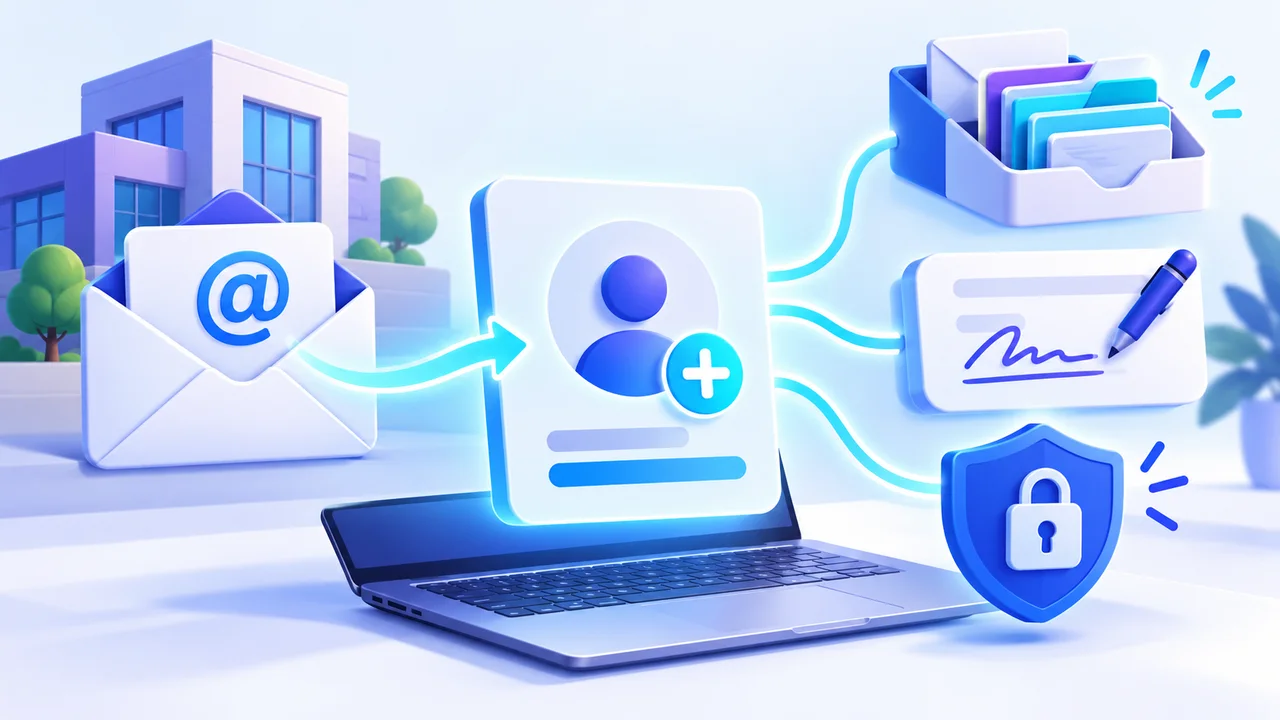
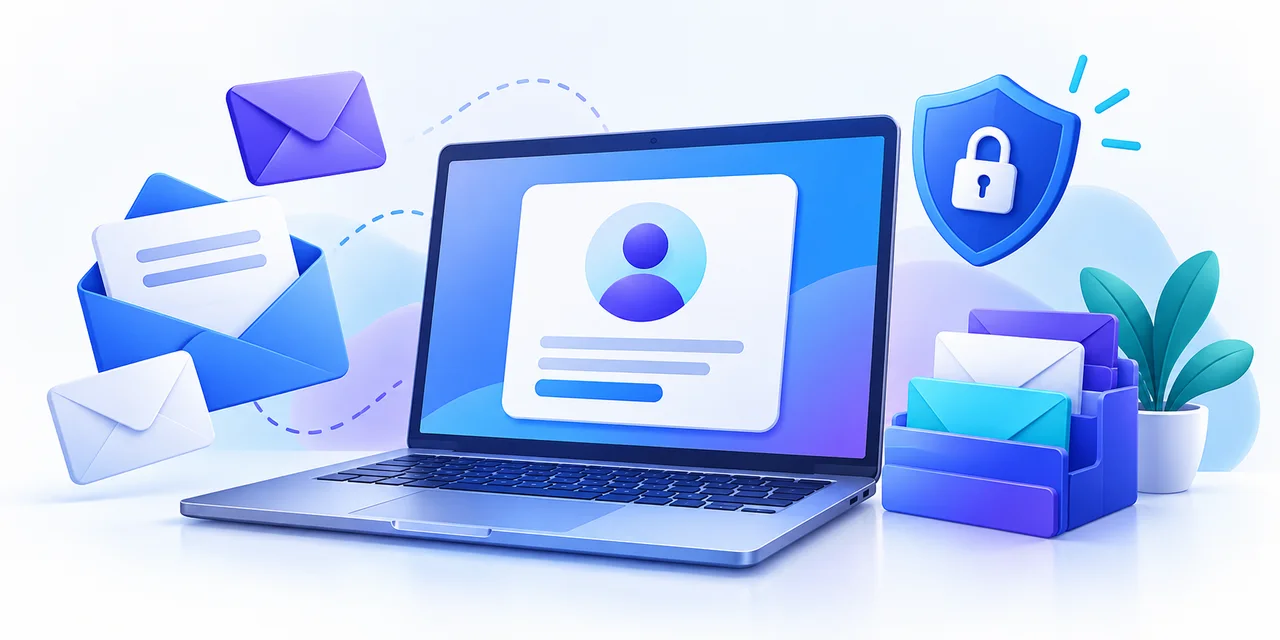
יוצרים חתימה קריאה ב־Gmail, מגדירים ברירת מחדל להודעות ולתגובות ובודקים קישורים ותצוגה במחשב ובטלפון.
חתימה שימושית מתחילה במידע הנכון
חתימה עסקית טובה מאפשרת לנמען להבין מי כתב לו ואיך לחזור אליו. אין צורך להפוך אותה למודעה ארוכה. שם, תפקיד, שם העסק, טלפון וקישור לאתר הם בסיס טוב כשאלה אכן הפרטים שרוצים לפרסם. המדריך מתמקד ב־Gmail בדפדפן במחשב. חתימה באפליקציה לנייד עשויה להיות מוגדרת בנפרד, ולכן בסוף נבדוק גם את ערוץ השליחה בפועל.
חתימה אינה משנה את כתובת השולח ואינה יוצרת תיבת דואר עסקית. אם אתם שולחים מכמה כתובות באמצעות ״שליחת דואר בשם״, עליכם לוודא שהחתימה מתאימה לכתובת שנבחרה. פרטי חברה, הבטחות שירות או הסתייגויות משפטיות מכניסים רק לאחר אישור הגורם האחראי, ולא מפני שהם הופיעו בחתימה שמצאתם ברשת.
הכנת הטקסט והקישורים
כתבו את הפרטים תחילה כטקסט פשוט. בדקו את איות השם, התפקיד ומספר הטלפון. העתיקו את כתובת האתר מהעמוד הנכון, כולל תחילת הכתובת, וודאו שהיא נפתחת בלי התחברות. אם רוצים לקשר לדף שירות מסוים, בחרו עמוד יציב ורלוונטי ולא כתובת זמנית של תצוגה מקדימה. אין צורך בקישור מעקב שמסתיר מהנמען לאן הוא מגיע.
העדיפו כמה שורות קצרות על פני טבלה צפופה או פסקה מלאה בסמלים. כתובת אתר קריאה מסייעת גם אם העיצוב נעלם בתוכנת הדואר של הנמען. לוגו הוא אפשרות, לא תנאי: המידע החיוני צריך להיות טקסט שניתן לקרוא ולהעתיק. אל תכניסו לחתימה מספר פרטי של עובד ללא הסכמתו או מידע שאינו מיועד לכל נמען.
יצירת החתימה במחשב
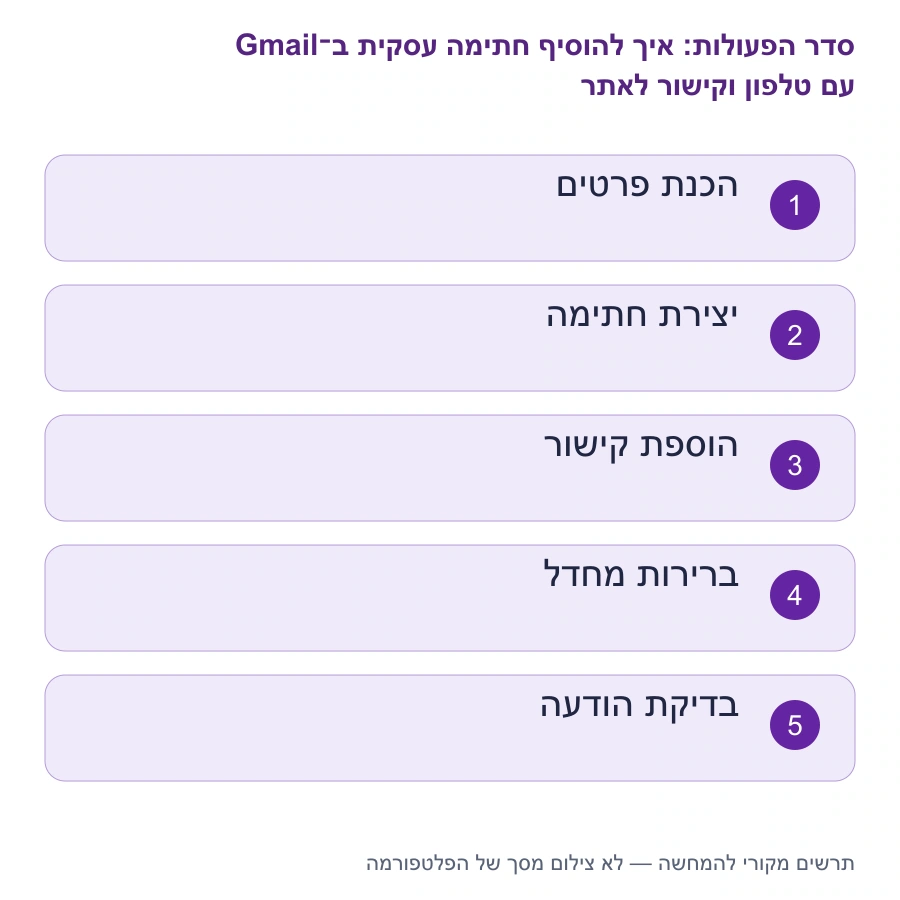
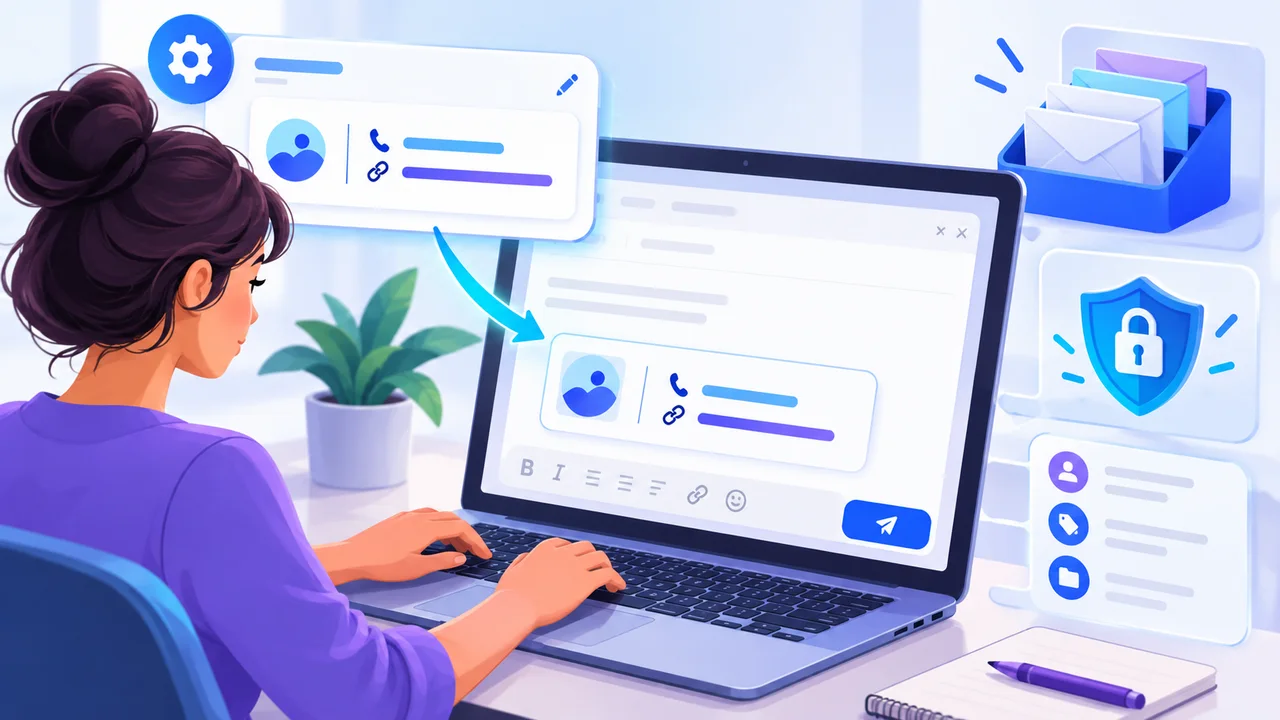
- פתחו Gmail בחשבון הנכון. לחצו על הגדרות, ואז על הצגת כל ההגדרות. אל תסתפקו בחלונית ההגדרות המהירות אם עורך החתימה אינו מופיע בה.
- בלשונית ״כללי״ מצאו את אזור החתימה. צרו חתימה חדשה ותנו לה שם פנימי ברור, למשל ״עברית — עסק״. השם נועד לכם ולא חייב להיות חלק מהטקסט הנשלח.
- הדביקו את הטקסט הפשוט וסדרו שורות. השתמשו בגודל אות נוח ובמעט הדגשות. צבעים רבים וגופנים מיוחדים עלולים להיראות אחרת אצל הנמען.
- סמנו את הטקסט שאמור להיות קישור, לחצו על כלי הקישור והזינו את הכתובת המדויקת. הציגו שם קישור שמתאר את היעד, ולא ניסוח מטעה.
- באזור ברירות המחדל בחרו באיזו חתימה להשתמש בהודעות חדשות ובאיזו בתגובות ובהעברות. אם יש כמה כתובות שולח, בדקו כל כתובת בנפרד.
- גללו לתחתית ההגדרות ושמרו שינויים. פתחו הודעה חדשה כדי לוודא שהחתימה אכן מופיעה, ולא רק נשמרה כטיוטה בעורך.
אפשר לשמור כמה חתימות ולבחור ידנית אחת בעת כתיבת הודעה. כך ניתן להשתמש בגרסה קצרה לתגובות ובגרסה מפורטת לפנייה ראשונה, בלי למחוק בכל פעם חלקים מהטקסט.
טלפון, אתר ולוגו: בחירות קטנות שמשפיעות
מספר הטלפון צריך להיות ברור גם ללא לחיצה. אם בוחרים להוסיף קישור חיוג, בדקו אותו בטלפון אמיתי; לא כל תוכנת דואר מטפלת באותו אופן בקישורים כאלה. גם קישור לאתר יש לבדוק אחרי שליחת הודעה, מפני שהעתקה מעורך אחר יכולה להשאיר קישור ישן מתחת לטקסט חדש. שינוי הטקסט הגלוי בלבד אינו מבטיח שינוי של היעד.
אם מוסיפים לוגו, השתמשו בקובץ שיש לעסק זכות להשתמש בו ובממדים שאינם משתלטים על ההודעה. תמונה יכולה להיחסם אצל נמענים מסוימים, ולכן אל תשמרו בה את הטלפון היחיד או את שם השולח היחיד. Gmail מגביל את גודל החתימה בתווים, ותמונות נכללות בחישוב באופן שמצדיק פשטות. אם מתקבלת שגיאת אורך, צמצמו עיצוב ותמונה לפני שאתם מוחקים מידע חיוני.
דוגמה לחתימה קצרה
בדוגמה היפותטית בלבד, מנהלת סטודיו יכולה לכתוב: ״דנה לוי | מנהלת הסטודיו״, בשורה הבאה את שם העסק, ובהמשך טלפון עסקי וקישור בשם ״לאתר הסטודיו״. זו דוגמת מבנה, לא פרטי קשר אמיתיים ולא טענה לגבי עסק מסוים. אם הלקוחות דוברי עברית, התחילו בעברית; אם יש צורך בחתימה באנגלית, צרו גרסה נפרדת במקום להכפיל כל שורה ללא צורך.
בתגובה קצרה ללקוח קיים אפשר לבחור רק שם וטלפון. בהודעה רשמית מטעם מחלקה ייתכן שנדרשים פרטים אחרים לפי מדיניות העסק. עדיף להחליט על שני שימושים ברורים ולהכין שתי חתימות טובות מאשר להחזיק עשר גרסאות שקשה לזהות.
למה החתימה לא מופיעה או נראית משובשת
אם החתימה קיימת בהגדרות אך לא נכנסת להודעה, בדקו את ברירות המחדל ואת כתובת השולח שנבחרה. בהודעה שכבר נכתבה לפני השינוי ייתכן שתצטרכו לבחור חתימה דרך סמל החתימה בעורך. אם היא מופיעה רק במחשב ולא בטלפון, בדקו את הגדרות החתימה באפליקציה ואת החשבון הפעיל בה. אין להסיק מבדיקת דפדפן אחת שכל ערוצי השליחה עודכנו.
אם כיוון הטקסט מעורבב, פשטו את המבנה והפרידו טלפון וקישור לשורות משלהם. אם יש רווחים גדולים, הדביקו מחדש כטקסט פשוט ועצבו בעורך Gmail במקום להעתיק מסמך עשיר. אם הלוגו לא מוצג, בדקו את הגישה לתמונה ואת גודלה, אבל זכרו שחסימת תמונות בצד הנמען אינה תקלה שאפשר תמיד לפתור אצל השולח.
בדיקת סיום לפני שימוש מול לקוחות
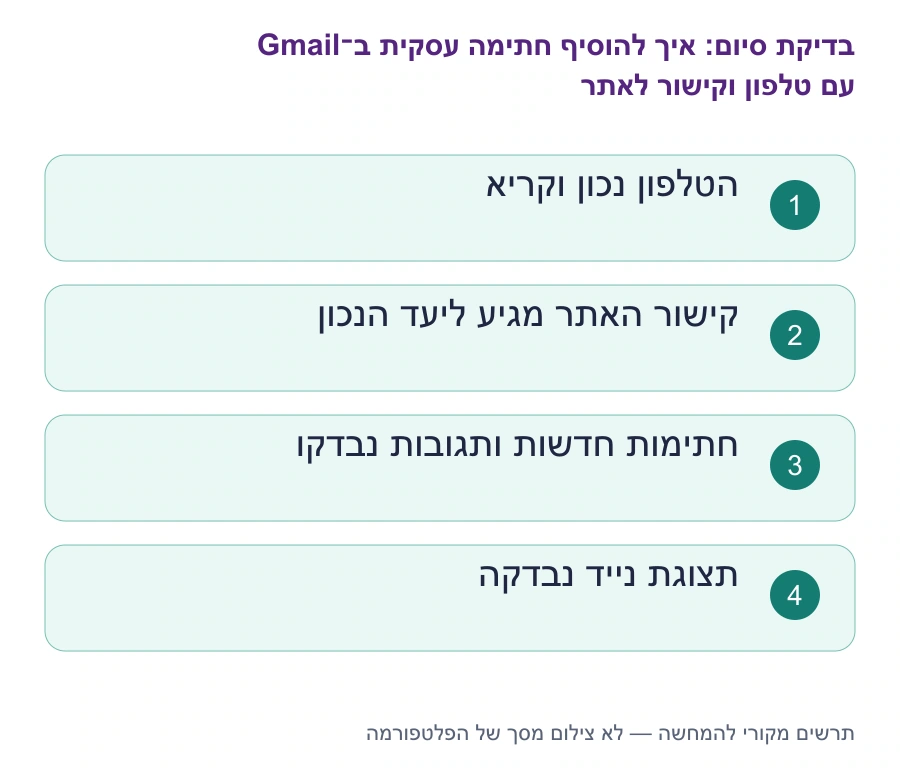
שלחו הודעת ניסיון לכתובת שבשליטתכם ופתחו אותה במחשב ובטלפון. בדקו בנפרד שם, טלפון, אתר וכיוון כתיבה. לחצו על הקישור שנשלח ובדקו שהיעד נכון. השיבו להודעה כדי לראות אם חתימת התגובה קצרה ומתאימה, ואם נוצרת כפילות מיותרת בשרשור.
בדקו גם הודעה שנשלחת מהאפליקציה, אם אתם משתמשים בה ביום־יום. שמרו עותק של הטקסט המאושר בלי סיסמאות או נתוני חשבון. התוצאה הרצויה היא חתימה קריאה ושמורה בכתובת הנכונה, לא בהכרח תצוגה זהה עד הפיקסל בכל תוכנת דואר. כדאי לתקן קודם מידע שגוי וקישור שבור ורק אחר כך לעסוק בהבדלי עיצוב קטנים.
עדכון חתימות לאורך זמן
בכל שינוי תפקיד, טלפון או אתר עדכנו את כל הגרסאות, כולל חתימות נייד וכתובות שולח נוספות. הסירו מבצעים שפג תוקפם ופרטי עובדים שסיימו תפקיד. אם הארגון מנהל חתימות באופן מרכזי, תיאמו איתו כדי שלא תתווסף חתימה כפולה. בדיקה קצרה אחרי כל שינוי חשובה יותר מהוספת עוד תמונה או סמל: המטרה היא שהלקוח יוכל לחזור לאדם הנכון בדרך הנכונה.
שאלות ותשובות על איך להוסיף חתימה עסקית ב־Gmail עם טלפון וקישור לאתר
האם חתימה במחשב עוברת אוטומטית לנייד?
לא כדאי להניח זאת. באפליקציות Gmail קיימות הגדרות חתימה לנייד, וההתנהגות עשויה להשתנות לפי הפלטפורמה וההגדרה. שלחו הודעת ניסיון מכל ערוץ שבו אתם משתמשים ובדקו את התוצאה שנשלחה בפועל.
אפשר להגדיר חתימה אחרת לתגובות?
כן, בממשק המחשב ניתן לבחור ברירות מחדל להודעות חדשות ולתגובות ולהעברות. גרסה קצרה לתגובות מקלה על קריאת שרשורים. אחרי השמירה פתחו הודעה ותגובה כדי לוודא שנבחרה הגרסה שרציתם.
האם לוגו הוא חובה?
לא. חתימת טקסט קריאה יכולה להיות מועילה יותר מתמונה גדולה. אם מוסיפים לוגו, השאירו את פרטי הקשר גם כטקסט וודאו שיש זכות שימוש. אין דרך להבטיח שתמונות יוצגו בכל תוכנת דואר.
איך מחליפים חתימה רק להודעה אחת?
בעורך ההודעה אפשר לבחור חתימה זמינה דרך כלי החתימה. בדקו שלא נשארה גם החתימה הקודמת. בחירה חד־פעמית אינה בהכרח משנה את ברירת המחדל להודעות הבאות, שאותה מגדירים באזור ההגדרות.
אילו פרטים מכינים לפני יצירת חתימה עסקית ב־Gmail?
כתבו את הפרטים תחילה כטקסט פשוט. בדקו את איות השם, התפקיד ומספר הטלפון. העתיקו את כתובת האתר מהעמוד הנכון, כולל תחילת הכתובת, וודאו שהיא נפתחת בלי התחברות. אם רוצים לקשר לדף שירות מסוים, בחרו עמוד יציב ורלוונטי ולא כתובת זמנית של תצוגה מקדימה. אין צורך בקישור מעקב שמסתיר מהנמען לאן הוא מגיע.
איך שומרים על חתימה קריאה גם בתוכנות דואר אחרות?
העדיפו כמה שורות קצרות על פני טבלה צפופה או פסקה מלאה בסמלים. כתובת אתר קריאה מסייעת גם אם העיצוב נעלם בתוכנת הדואר של הנמען. לוגו הוא אפשרות, לא תנאי: המידע החיוני צריך להיות טקסט שניתן לקרוא ולהעתיק. אל תכניסו לחתימה מספר פרטי של עובד ללא הסכמתו או מידע שאינו מיועד לכל נמען.
איך מגיעים לעורך החתימות המלא ב־Gmail?
פתחו Gmail בחשבון הנכון. לחצו על הגדרות, ואז על הצגת כל ההגדרות. אל תסתפקו בחלונית ההגדרות המהירות אם עורך החתימה אינו מופיע בה.
איך יוצרים חתימה חדשה ונותנים לה שם פנימי?
בלשונית ״כללי״ מצאו את אזור החתימה. צרו חתימה חדשה ותנו לה שם פנימי ברור, למשל ״עברית — עסק״. השם נועד לכם ולא חייב להיות חלק מהטקסט הנשלח.
איך מעצבים את טקסט החתימה בלי להעמיס צבעים וגופנים?
הדביקו את הטקסט הפשוט וסדרו שורות. השתמשו בגודל אות נוח ובמעט הדגשות. צבעים רבים וגופנים מיוחדים עלולים להיראות אחרת אצל הנמען.
איך מוסיפים קישור תקין לאתר בתוך החתימה?
סמנו את הטקסט שאמור להיות קישור, לחצו על כלי הקישור והזינו את הכתובת המדויקת. הציגו שם קישור שמתאר את היעד, ולא ניסוח מטעה.
איך בוחרים ברירת מחדל לחתימה כשיש כמה כתובות שולח?
באזור ברירות המחדל בחרו באיזו חתימה להשתמש בהודעות חדשות ובאיזו בתגובות ובהעברות. אם יש כמה כתובות שולח, בדקו כל כתובת בנפרד.
איך שומרים את החתימה ומוודאים שהיא נכנסת להודעה חדשה?
גללו לתחתית ההגדרות ושמרו שינויים. פתחו הודעה חדשה כדי לוודא שהחתימה אכן מופיעה, ולא רק נשמרה כטיוטה בעורך.
למה החתימה נשמרה בהגדרות אבל לא מופיעה בהודעה?
אם החתימה קיימת בהגדרות אך לא נכנסת להודעה, בדקו את ברירות המחדל ואת כתובת השולח שנבחרה. בהודעה שכבר נכתבה לפני השינוי ייתכן שתצטרכו לבחור חתימה דרך סמל החתימה בעורך. אם היא מופיעה רק במחשב ולא בטלפון, בדקו את הגדרות החתימה באפליקציה ואת החשבון הפעיל בה. אין להסיק מבדיקת דפדפן אחת שכל ערוצי השליחה עודכנו.
איך בודקים את החתימה במחשב, בטלפון ובשרשור תשובות?
שלחו הודעת ניסיון לכתובת שבשליטתכם ופתחו אותה במחשב ובטלפון. בדקו בנפרד שם, טלפון, אתר וכיוון כתיבה. לחצו על הקישור שנשלח ובדקו שהיעד נכון. השיבו להודעה כדי לראות אם חתימת התגובה קצרה ומתאימה, ואם נוצרת כפילות מיותרת בשרשור.
אילו גרסאות של החתימה מעדכנים כשהטלפון או האתר משתנים?
בכל שינוי תפקיד, טלפון או אתר עדכנו את כל הגרסאות, כולל חתימות נייד וכתובות שולח נוספות. הסירו מבצעים שפג תוקפם ופרטי עובדים שסיימו תפקיד. אם הארגון מנהל חתימות באופן מרכזי, תיאמו איתו כדי שלא תתווסף חתימה כפולה. בדיקה קצרה אחרי כל שינוי חשובה יותר מהוספת עוד תמונה או סמל: המטרה היא שהלקוח יוכל לחזור לאדם הנכון בדרך הנכונה.